 Followloop: kako radi
Ideja u jednoj minuti
Followloop nije alat za masovno slanje. Namijenjen je malim timovima koji osobno prodaju mailom: vlasnik, prodavač, freelancer. Sve što bi inače ručno upisivali u tablicu, aplikacija zaključi iz pošte.
Postoje tri neovisne stvari koje aplikacija prati:
| Što | Primjeri | Tko mijenja |
|---|---|---|
| Vrsta poruke | odgovor, automatski odgovor, bounce, odjava | pravila, AI kad pravila ne znaju |
| Faza leada | Novi, Poslano, Zainteresiran, Ponuda poslana, Klijent... | AI predlaže, vi potvrđujete (ili AI sam, ako to uključite) |
| Stanje adrese | aktivna, ne radi (bounce), odjavljena, isključena | pravila odmah, vi ručno |
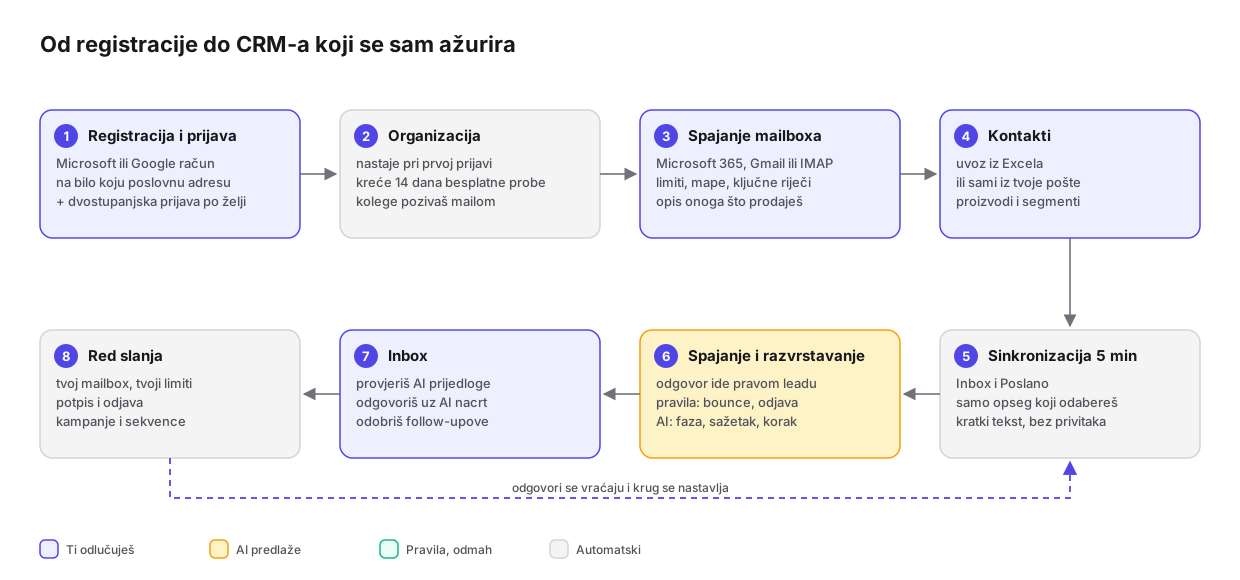
Prvo pokretanje
- Otvorite adresu aplikacije i prijavite se Microsoft računom (bilo koja Microsoft 365 organizacija ili osobni račun) ili Google računom. Ako vas nitko nije pozvao, aplikacija vam otvara novu organizaciju (vidi Organizacija, korisnici, proizvodi).
- Jezik sučelja birate ikonom za prijevod dolje lijevo, uz svoje ime (engleski je zadan, hrvatski je drugi). Tamo je i prekidač za tamnu temu. Oba se izbora pamte u pregledniku.
- U Postavkama povežite mailbox, upišite što prodajete i, ako prodajete više proizvoda, dodajte proizvode. Detalji su u sljedećim poglavljima.
- Kliknite Sinkroniziraj sada na Pregledu. Prva sinkronizacija čita zadnjih 90 dana pošte, do 500 poruka po mapi u jednom krugu; ostatak dolazi u sljedećim krugovima.
Postavljanje korak po korak
Sve što radite u aplikaciji, redom. Neobavezni koraci su označeni.
1. Prijava i jezik
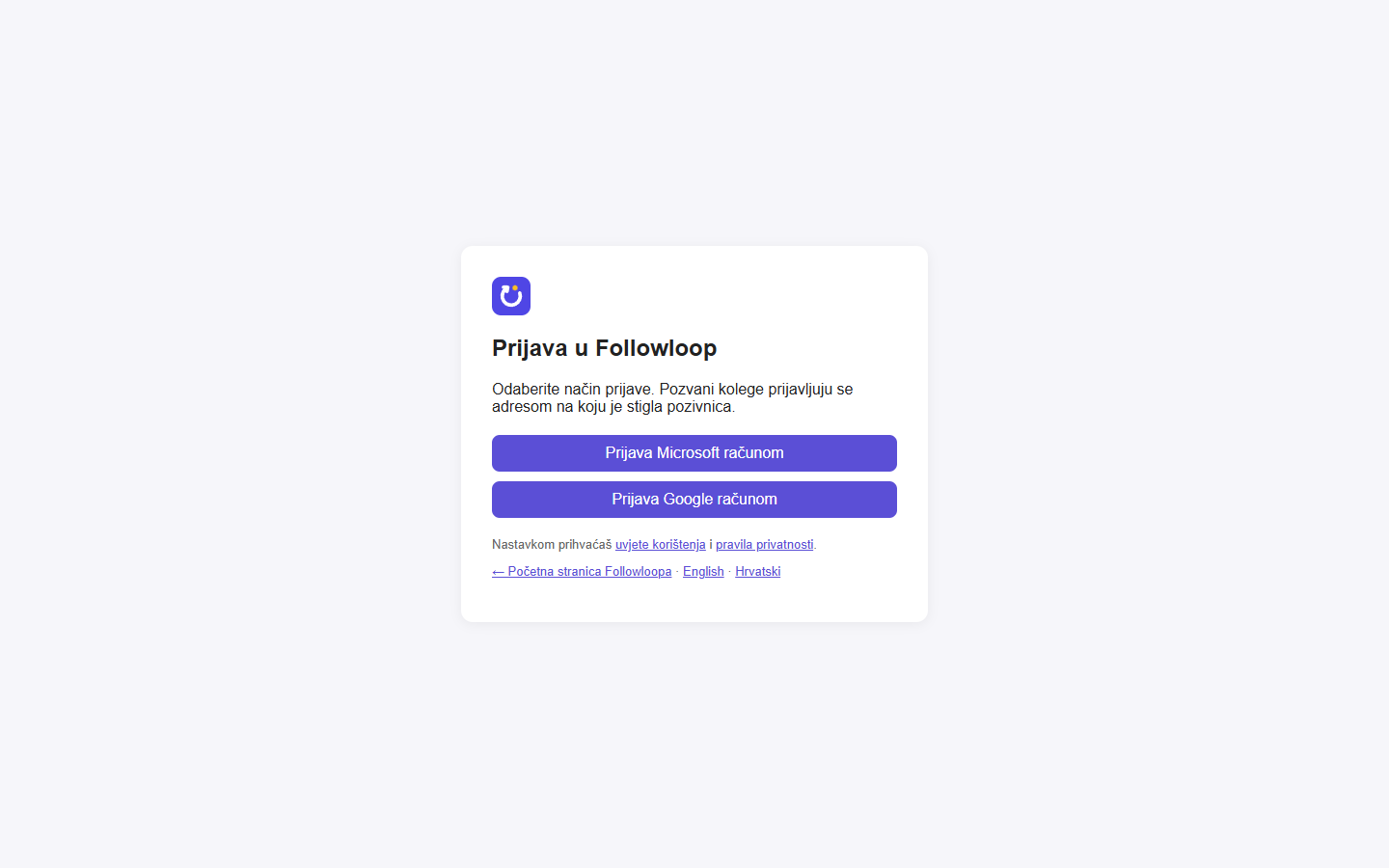
- Otvorite aplikaciju. Na ekranu Prijava u Followloop odaberite Prijava Microsoft računom ili Prijava Google računom.
- Ako ste prvi iz svoje tvrtke, aplikacija otvara novu organizaciju. Ako vas je netko pozvao, prijavite se adresom na koju je stigla pozivnica. Microsoftov račun ne mora biti poslovni: besplatni račun može se otvoriti na bilo koju postojeću adresu (signup.live.com → koristi postojeću adresu).
- Jezik sučelja birate ikonom za prijevod dolje lijevo, uz svoje ime.
2. Spajanje mailboxa
Postavke → Mailboxi → Dodaj mailbox. Odaberite jedan od tri načina:
| Pošta | Koraci |
|---|---|
| Outlook / Microsoft 365 | Odaberite Poveži Outlook / Microsoft 365, prijavite se računom čiju poštu spajate i prihvatite dozvole za čitanje i slanje pošte. Vraćate se u Postavke s porukom „Mailbox je povezan“. |
| Gmail | Na Google računu uključite prijavu u dva koraka, pa na myaccount.google.com/apppasswords napravite lozinku aplikacije. U Followloopu odaberite Dodaj Gmail (poslužitelji su već upisani), upišite Gmail adresu, ime pošiljatelja i lozinku aplikacije, pa Spremi. |
| Bilo koji drugi (IMAP/SMTP) | Odaberite Dodaj IMAP/SMTP mailbox i upišite podatke koje vam je dao pružatelj pošte: IMAP poslužitelj (port 993), SMTP poslužitelj (port 587), korisničko ime i lozinku. Spremite. |
- Kliknite Provjeri vezu. Mora pisati „veza radi“.
- U dijelu Ograničenja slanja provjerite dnevni limit i limit na sat. Pitajte pružatelja pošte koliko mailova dopušta; zadano je 150 dnevno i 40 na sat.
- Neobavezno: u dijelu Što se sinkronizira kliknite Učitaj mape i odaberite mape s leadovima, upišite ključne riječi u naslovu ili uključite samo poznati kontakti.
- Neobavezno: uključite Automatski dodaj nove kontakte iz pošte i uz Dodaj kontakte iz već sinkronizirane pošte kliknite Dodaj. Novi kontakti dobivaju fazu „Poslano“ (vi ste pisali prvi) ili „Otvoren razgovor“ (oni su pisali prvi), nikad „Klijent“. Kad je AI povezan, za svaku novu adresu prvo provjeri je li to kupac ili potencijalni kupac; dobavljače, kolege, banke i slične preskoči, a te poruke ostaju u Pošti.
- Čim nešto promijenite, na dnu se pojavi traka Imaš nespremljene promjene. Kliknite Spremi, pa na Pregledu Sinkroniziraj sada. Točkica uz adresu mailboxa postaje zelena.
3. Organizacija, AI i izgled maila
- Postavke → Općenito: upišite naziv organizacije i odaberite jezik mailova primateljima.
- Postavke → Pravila i opis ponude: u Što prodajete upišite 2-4 rečenice o proizvodu, cijeni i kupcima. Provjerite Follow-up nakon i AI poziva mjesečno.
- Na istoj stranici mora pisati „AI je povezan“ s nazivima modela, a Testiraj AI mora vratiti fazu i sažetak. Ako piše da AI nije povezan, javite se podršci.
- Neobavezno: Postavke → Izgled maila: upišite potpis i podnožje koji idu ispod svakog maila. Vidi Izgled maila.
4. Proizvodi (neobavezno)
- Postavke → Proizvodi → Dodaj proizvod: naziv i opis za AI, pa Spremi na traci na dnu.
- U Postavke → Mailboxi odaberite Proizvod ovog mailboxa ako je mailbox samo za jedan proizvod.
- Proizvod na kojem radite birate na vrhu izbornika.
5. Faze i polja (neobavezno)
- Postavke → Faze pipelinea: preimenujte faze, promijenite im boju ili dodajte svoje, pa Spremi.
- Postavke → Polja kontakta: dodajte polja koja vam trebaju na kartici kontakta, pa Spremi.
6. Kolege
- Postavke → Korisnici: upišite email kolege i kliknite Pozovi. Pozivnica odlazi s vašeg mailboxa i vrijedi 14 dana.
- Kolega otvara link iz pozivnice i prijavljuje se Googleom ili Microsoftom s tom adresom. Kolege iz iste Microsoft 365 organizacije ne trebaju pozivnicu ako vlasnik u Postavke → Općenito uključi automatsko primanje. Detalji: Korisnici i pozivnice.
7. Kontakti
- Uvoz i izvoz: odaberite proizvod i segment, pa Odaberi .xlsx. Pregledajte što bi se uvezlo i kliknite Uvezi.
- Ili dodajte kontakt ručno: Kontakti → Novi kontakt.
- Ili pustite da ih aplikacija doda iz pošte (korak 2).
8. Prva kampanja
- Kampanje → Nova kampanja (ili Ctrl K → Nova kampanja): naziv, naslov, mailbox, proizvod i tekst u kartici HTML. Spremite.
- Odaberite faze publike i provjerite popis primatelja.
- Test na ... pošalje probni mail vama. Pogledajte ga u svojoj pošti.
- Stavi u red. Mailovi odlaze postupno; pratite ih u Redu slanja.
9. Svaki dan
- Pregled: koliko razgovora i odluka čeka vas, što je na redu danas i leadovi bez sljedećeg koraka.
- Inbox → Čekaju mene: odgovorite onima koji čekaju vas, s AI nacrtom ili sami. J i K idu na sljedeći i prethodni razgovor, Ctrl+Enter šalje.
- Inbox → Za provjeru: potvrdite ili ispravite AI prijedloge faze.
- Inbox → Nacrti: pregledajte follow-up nacrte, uredite ih i pošaljite.
- Pošta: spojite ili dodajte kao kontakt poruke koje se nisu same spojile.
Organizacija, korisnici, proizvodi
Četiri pojma, od najvećeg prema najmanjem:
| Pojam | Što je | Primjer |
|---|---|---|
| Organizacija | Tvrtka koja koristi Followloop. Sve (kontakti, pošta, kampanje, postavke) pripada jednoj organizaciji. Organizacije ne vide jedna drugu. | Primjer d.o.o. |
| Korisnik | Osoba koja se prijavljuje Microsoft ili Google računom. Može biti član više organizacija i između njih se prebacuje u izborniku organizacija na vrhu lijevog izbornika. U svakoj je vlasnik ili član, a članu se pristup može ograničiti na neke proizvode. | Ana (vlasnik), Marko (član) |
| Mailbox | Adresa s koje se šalje i čija se pošta čita. Nije isto što i prijavni račun: korisnik se prijavljuje jednim računom, a spojiti može bilo koliko mailboxa. | prodaja@primjer.hr |
| Proizvod | Zasebna prodaja unutar organizacije: svoji kontakti, kampanje, opis za AI i po želji svoj mailbox. Proizvod se bira na vrhu izbornika. | Dnevnik vrtića, Planer smjena |
Primjer 1: mala tvrtka, jedan proizvod
- Ana se prijavi Google računom
ana@primjer.hr. Nitko je nije pozvao, pa aplikacija otvara novu organizaciju u kojoj je Ana prvi korisnik. - U Postavke → Mailboxi spoji isti
ana@primjer.hrkao Gmail. - Proizvode ne dodaje. AI koristi opis iz Postavke → Pravila i opis ponude.
Primjer 2: jedna tvrtka, dva proizvoda
- Primjer d.o.o. prodaje Dnevnik vrtića i Planer smjena. Ana u Postavke → Proizvodi doda oba, s opisom i cijenom.
- Spoji dva mailboxa i na svakom odabere Proizvod ovog mailboxa. Pošta s
smjene@primjer.hrtako ide samo u Planer smjena. - Ista adresa može biti kontakt u oba proizvoda. To su dva odvojena kontakta, svaki sa svojom fazom. Odjava i bounce vrijede za adresu u svim proizvodima.
Primjer 3: agencija prodaje za tri klijenta
- Ivan se prijavljuje svojim računom
ivan@xyz.hr. Taj račun ne mora biti nijedan od tri mailboxa. - Za svakog klijenta doda proizvod i spoji njegov mailbox. Kod Outlooka se pri spajanju prijavi baš računom
prodaja@klijent-a.hr. Kod Gmaila i IMAP-a upiše lozinku aplikacije ili lozinku tog mailboxa. - Prebacivanjem proizvoda na vrhu izbornika radi za jednog po jednog klijenta.
- Kolegu koji radi samo za klijenta A pozove kao člana s pristupom samo proizvodu „Klijent A“. On ne vidi kontakte, poštu ni kampanje ostala dva klijenta.
Primjer 4: dvije tvrtke
Svaka tvrtka koja koristi Followloop ima svoju organizaciju. Podaci se nikad ne miješaju. Ista adresa može biti kontakt u obje organizacije, a odjava u jednoj ne vrijedi u drugoj.
Primjer 5: konzultant u više organizacija
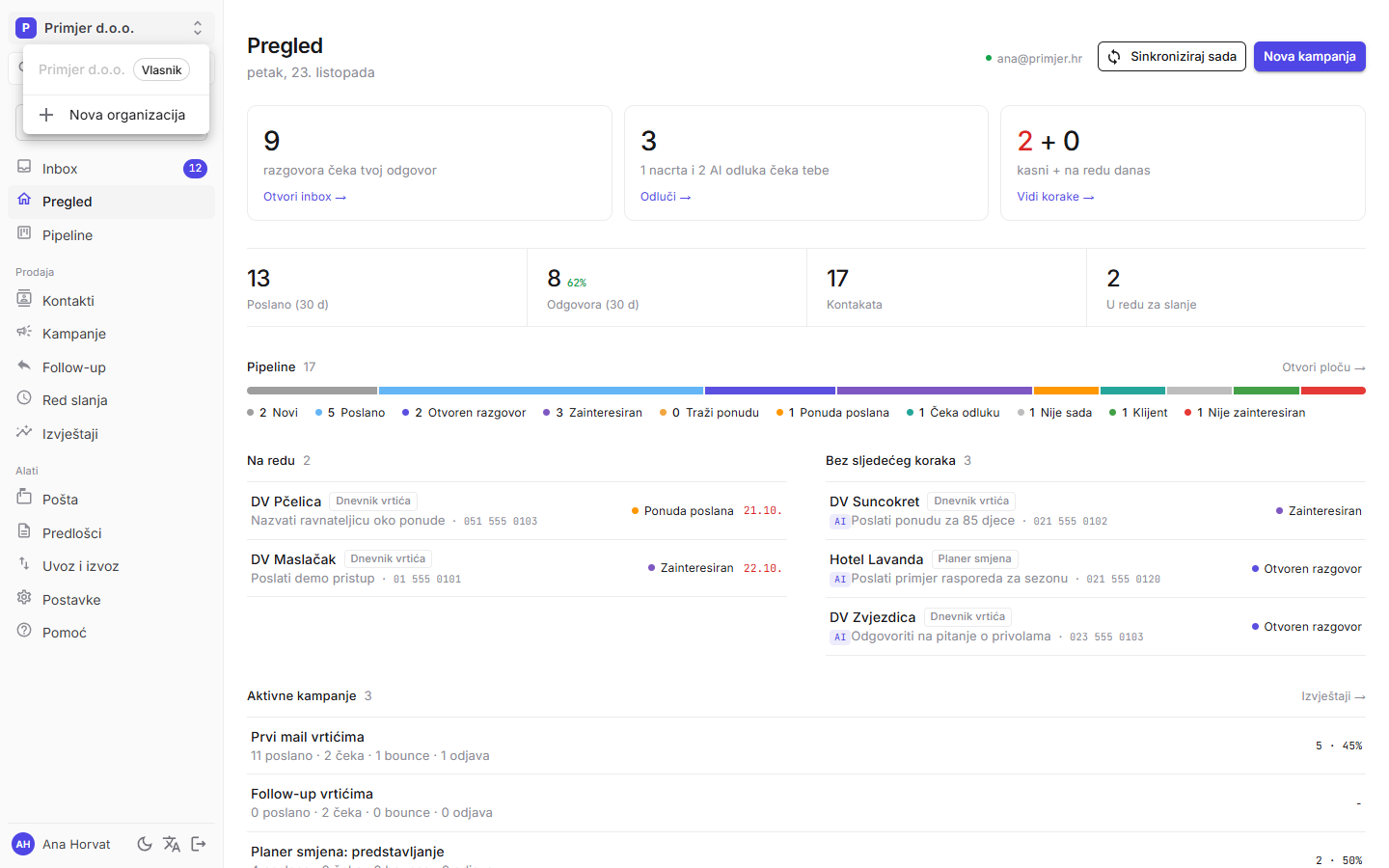
- Ana radi u svojoj organizaciji Primjer d.o.o. Klijent B ima svoju organizaciju i pozove Anu na njenu adresu.
- Kad se Ana sljedeći put prijavi, postaje članica i organizacije Klijent B, i to bez novog računa. Postojeća organizacija joj ostaje.
- Na vrhu lijevog izbornika klikne naziv organizacije i odabere drugu. Sve (kontakti, mailboxi, postavke) se mijenja na tu organizaciju.
- Nova organizacija u istom izborniku otvara praznu organizaciju kojoj je Ana vlasnica. Tako agencija može svakom klijentu napraviti zasebnu organizaciju i kasnije ga pozvati unutra.
Što trenutno nije moguće
- Premještanje proizvoda u drugu organizaciju. Kontakti se mogu izvesti u CSV i uvesti u drugu organizaciju.
Korisnici i pozivnice
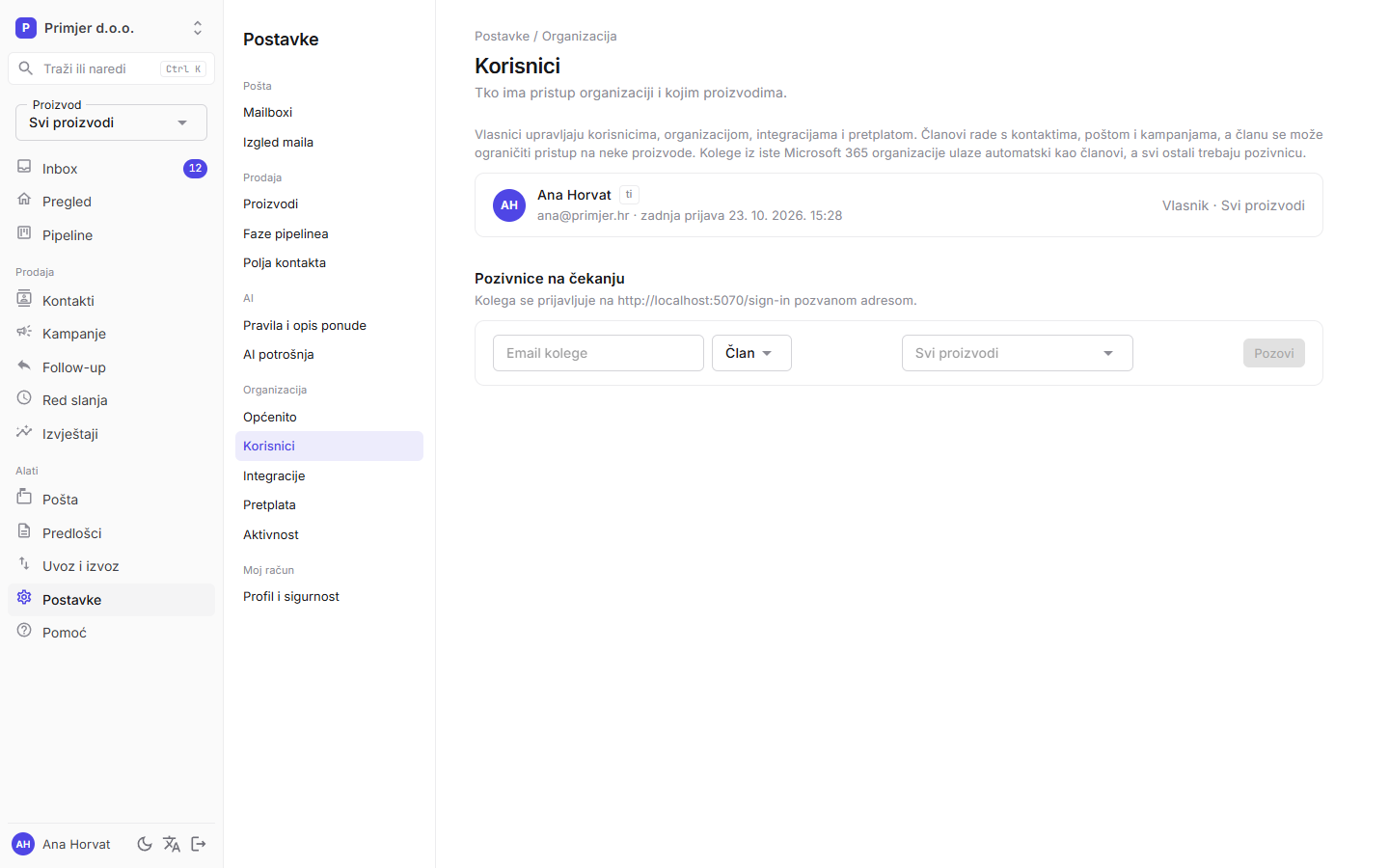
Postavke → Korisnici. Svaki korisnik ima ulogu:
| Uloga | Što smije |
|---|---|
| Vlasnik | Sve: korisnici i pozivnice, mailboxi (spajanje, postavke, uklanjanje, nastavak slanja), Izgled maila, proizvodi, faze i polja kontakta, Pravila i opis ponude, Općenito, Integracije, Pretplata, Aktivnost, izvoz i brisanje organizacije. Uvijek vidi sve proizvode. |
| Član | Svakodnevni rad: kontakti, Inbox, pošta, kampanje, follow-up, predlošci i uvoz. Mailboxe vidi, testira i provjerava im isporučivost, ali ih ne mijenja. Može mu se ograničiti pristup na neke proizvode. |
Član s ograničenim pristupom vidi samo kontakte, razgovore, kampanje, red slanja i izvještaje svojih proizvoda. To provjerava server, ne samo izbornik. Mailbox bez proizvoda je zajednički i vidi ga svatko, ali nesparenu poštu u njemu vide samo članovi bez ograničenja.
Kako netko ulazi u organizaciju:
| Tko | Kako ulazi |
|---|---|
| Prvi korisnik | Prijavi se bez pozivnice. Aplikacija otvara novu organizaciju i on je njen vlasnik. |
| Kolega iz iste Microsoft 365 organizacije | Treba pozivnicu, osim ako vlasnik u Postavke → Općenito uključi Automatski primaj kolege iz iste Microsoft 365 organizacije. Tada ulazi kao član bez pozivnice, dok ima mjesta u paketu. |
| Svi ostali (Google, osobni Microsoft, druga domena) | Treba pozivnicu. Prijavi se Googleom ili Microsoftom s istom adresom na koju je stigla pozivnica. Ako je već u nekoj drugoj organizaciji, ostaje i u njoj. |
| Uklonjeni korisnik | Ne ulazi više, ni kao kolega iz Microsoft 365 organizacije. Vraća se samo s novom pozivnicom. |
- Upišite email kolege, odaberite ulogu i, za člana, proizvode (prazno su svi). Kliknite Pozovi. Pozivnica odlazi sa zadanog mailboxa. Ako mailbox nije spojen, pošaljite kolegi adresu za prijavu koja piše ispod polja.
- Pozivnica vrijedi 14 dana. Pošalji ponovno šalje je opet i produžuje rok, a Obriši je poništava.
- Ulogu i proizvode postojećeg korisnika mijenjate u njegovom retku. Organizacija uvijek mora imati barem jednog vlasnika.
- Ukloni korisniku odmah oduzima pristup. Ako je upravo prijavljen, odjavljuje se u roku od nekoliko minuta.
- Napusti ovu organizaciju (Postavke → Profil i sigurnost, Opasna zona) moguće je kad ste član još neke organizacije i ova ima drugog vlasnika.
Ako prijava ne uspije, ekran za prijavu kaže zašto: „Ovaj račun više nema pristup nijednoj organizaciji“ (uklonjeni ste) ili „Prijava nije dovršena ili je otkazana“ (problem kod Microsofta ili Googlea, ili ste prijavu prekinuli).
Sigurnost i aktivnost
Dvostupanjska prijava. Nakon prijave Microsoftom ili Googleom aplikacija traži i šesteroznamenkasti kod iz aplikacije za autentifikaciju (Microsoft Authenticator, Google Authenticator, 1Password i slične).
- Postavke → Profil i sigurnost → Uključi dvostupanjsku prijavu. Ključ s ekrana dodajte u aplikaciju (na mobitelu je dovoljno kliknuti link), pa upišite kod koji aplikacija pokaže.
- Aplikacija prikaže 8 kodova za oporavak, samo tada. Spremite ih. Svaki vas jednom prijavi ako izgubite mobitel.
- Uključena prijava vrijedi za vaš račun u svim organizacijama. Isključujete je istim ekranom, uz kod ili kod za oporavak.
Vlasnik može u Postavke → Općenito uključiti Vlasnici moraju koristiti dvostupanjsku prijavu. Vlasnik bez nje postavlja je pri sljedećoj prijavi, a dok je takva organizacija njegova, ne može je isključiti. Prekidač je dostupan tek kad je imate i sami.
Postavke → Aktivnost (samo vlasnici) pokazuje tko je što mijenjao: pozivnice, uloge i pristup, uklanjanje i odlazak korisnika, postavke, izvoz podataka, API ključeve, webhookove, CRM, mailboxe, nastavak slanja, brisanje kontakta po GDPR-u, promjenu pretplate i dvostupanjsku prijavu. Promjene preko API-ja ili sustava (npr. Stripe) vode se kao „API ili sustav“. Zapisi se čuvaju godinu dana.
Mailbox
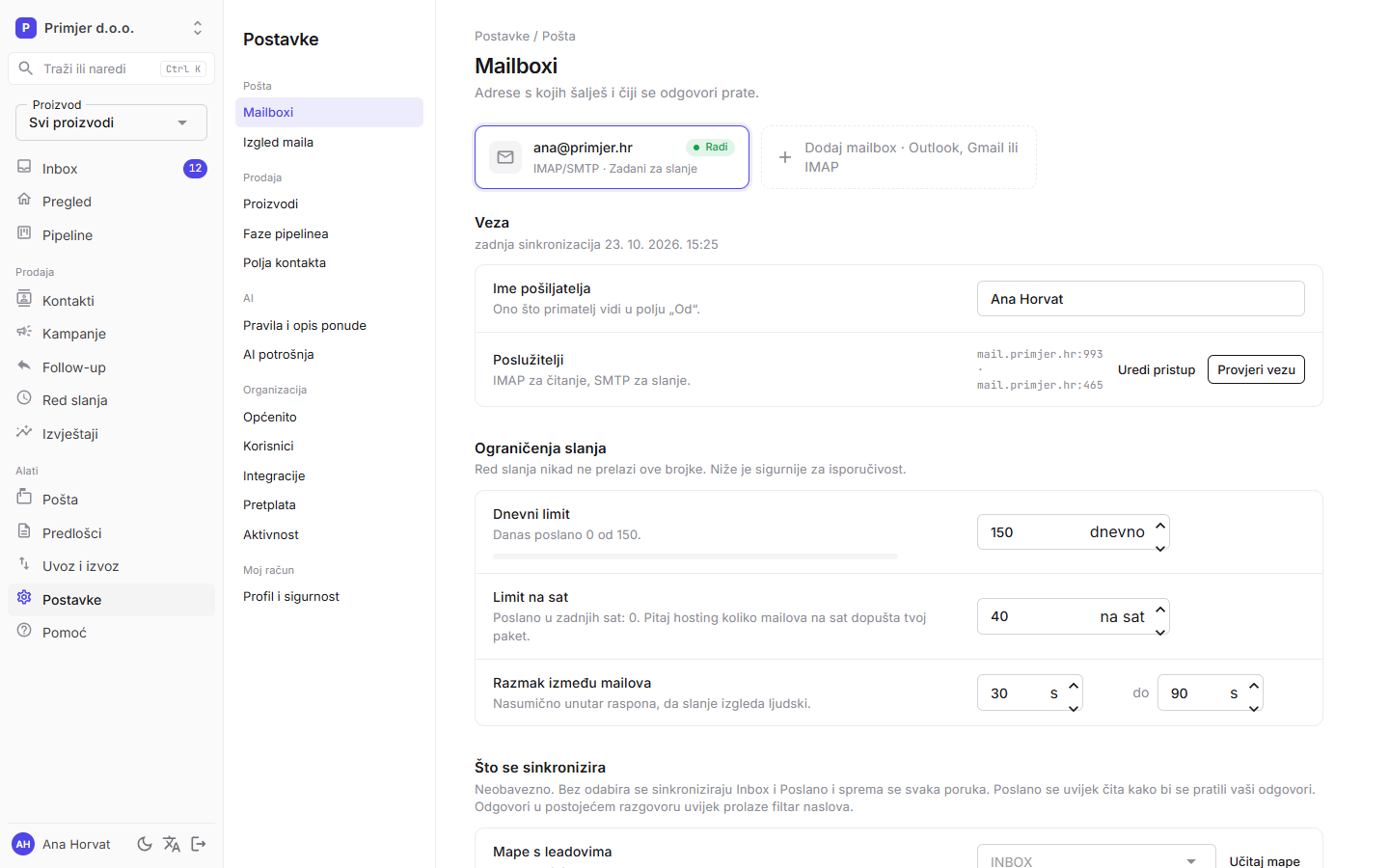
Postavke → Mailboxi. Jedna organizacija može imati više mailboxa. Na vrhu su kartice mailboxa sa stanjem (Radi, Treba pažnju, Slanje pauzirano); klik na karticu otvara njegove postavke. Svaki mailbox ima svoje limite, mape i filtre, a jedan je zadani za slanje.
Outlook / Microsoft 365
Dodaj mailbox → Poveži Outlook / Microsoft 365 vodi na Microsoftovu prijavu. Aplikacija dobiva pravo čitanja i slanja pošte tog računa, a token se sprema šifrirano.
IMAP/SMTP
Za ostale poslužitelje: Dodaj mailbox → Dodaj IMAP/SMTP mailbox, upišite adresu, IMAP i SMTP poslužitelj, korisničko ime i lozinku. Lozinka se sprema šifrirano. Provjeri vezu testira i čitanje i slanje.
| Polje | Značenje |
|---|---|
| Dnevni limit / Limit na sat | Najviše mailova koje aplikacija pošalje s ovog mailboxa. Zaštita od blokade kod pružatelja pošte. Ispod dnevnog limita piše koliko je danas poslano. |
| Razmak između mailova | Nasumična pauza između dva maila, da slanje izgleda ljudski. |
| Mape: poslano | IMAP: kamo se sprema kopija poslanog maila. Prazno znači standardna mapa Sent. |
| Mape: bounceovi i odjave | IMAP: obrađeni bounceovi i odjave sele se iz Inboxa u te mape, da Inbox ostane čist. Kod Outlooka poruke ostaju gdje jesu. |
| Proizvod ovog mailboxa | Ako je ista adresa lead za više proizvoda, pošta iz ovog mailboxa ide tom proizvodu. |
Promjene se spremaju trakom Imaš nespremljene promjene na dnu. Ako odete na drugu stranicu postavki bez spremanja, aplikacija pita želite li ih odbaciti.
Što se sinkronizira
Sve je neobavezno. Bez odabira se čitaju Inbox i Poslano i sprema se svaka poruka. Ako mailbox koristite i za privatnu ili drugu poslovnu poštu, suzite opseg:
- Mape s leadovima: kliknite Učitaj mape, pa odaberite mape u kojima držite prodajne razgovore. Poslano se uvijek čita, da se vide vaši odgovori.
- Ključne riječi u naslovu: spremaju se samo poruke čiji naslov sadrži neku od riječi. Dovoljan je dio riječi (npr.
ponudhvata i „ponuda“ i „ponudu“;offerhvata „offers“). Odgovori u razgovoru koji već postoji uvijek prolaze. - Samo poznati kontakti: poruke s adresa koje nisu u kontaktima se ne spremaju uopće.
Izgled maila
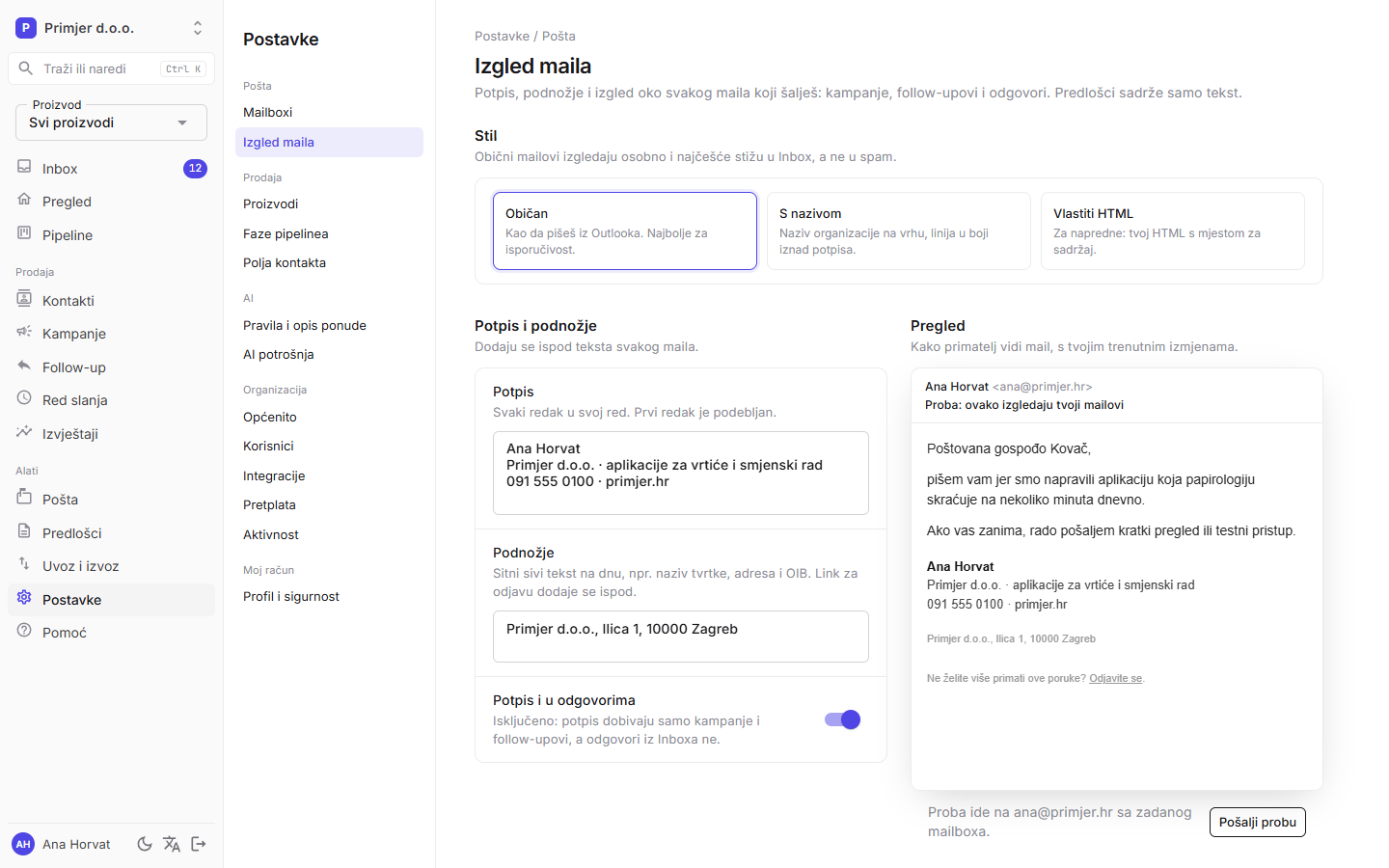
Postavke → Izgled maila (samo vlasnik). Potpis, podnožje i izgled koji se dodaju oko svakog maila koji šaljete: kampanje, follow-upovi i odgovori iz Inboxa. Predlošci i kampanje sadrže samo tekst.
| Postavka | Značenje |
|---|---|
| Stil | Običan: mail izgleda kao da ste ga napisali u Outlooku (preporučeno, najbolje stiže u Inbox). S nazivom: naziv organizacije u boji na vrhu i linija iznad potpisa. Vlastiti HTML: cijeli HTML maila, s {Sadrzaj} na mjestu gdje idu tekst, potpis i podnožje. |
| Potpis | Svaki redak u svoj red, prvi redak je podebljan. |
| Podnožje | Sitni sivi tekst na dnu, npr. naziv tvrtke, adresa i OIB. Link za odjavu dodaje se ispod. |
| Potpis i u odgovorima | Isključeno: potpis dobivaju samo kampanje i follow-upovi, a odgovori iz Inboxa ne. |
Pregled desno pokazuje mail s izmjenama koje još niste spremili. Pošalji probu šalje probni mail na vašu adresu sa zadanog mailboxa, sa spremljenim postavkama. U povijesti kontakta sprema se samo vaš tekst, bez potpisa.
Proizvodi
Postavke → Proizvodi (samo vlasnik). Ako prodajete više od jednog proizvoda, dodajte ih ovdje. Svaki proizvod ima svoj opis za AI, pa AI zna o čemu je razgovor kad razvrstava odgovore i piše nacrte.
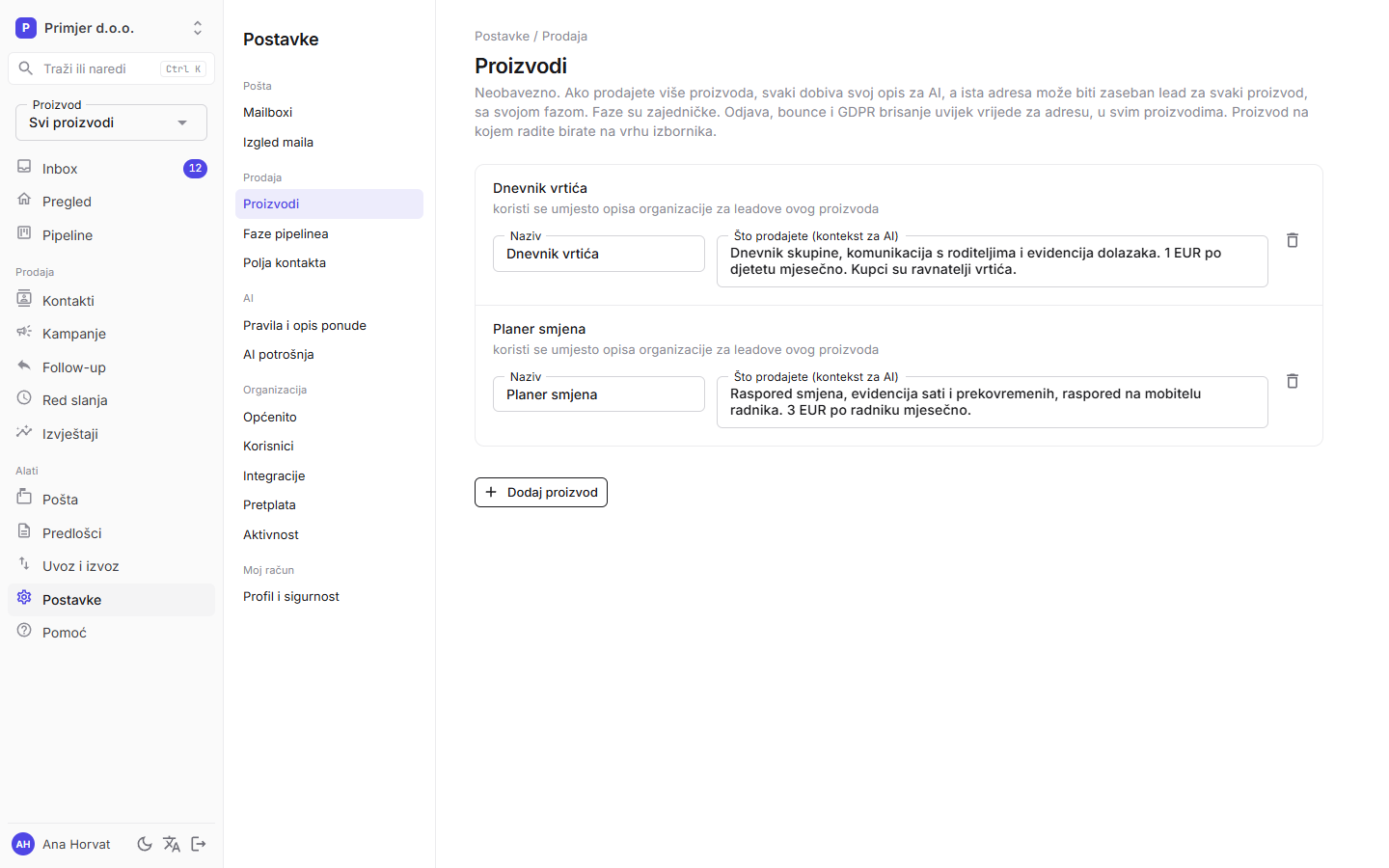
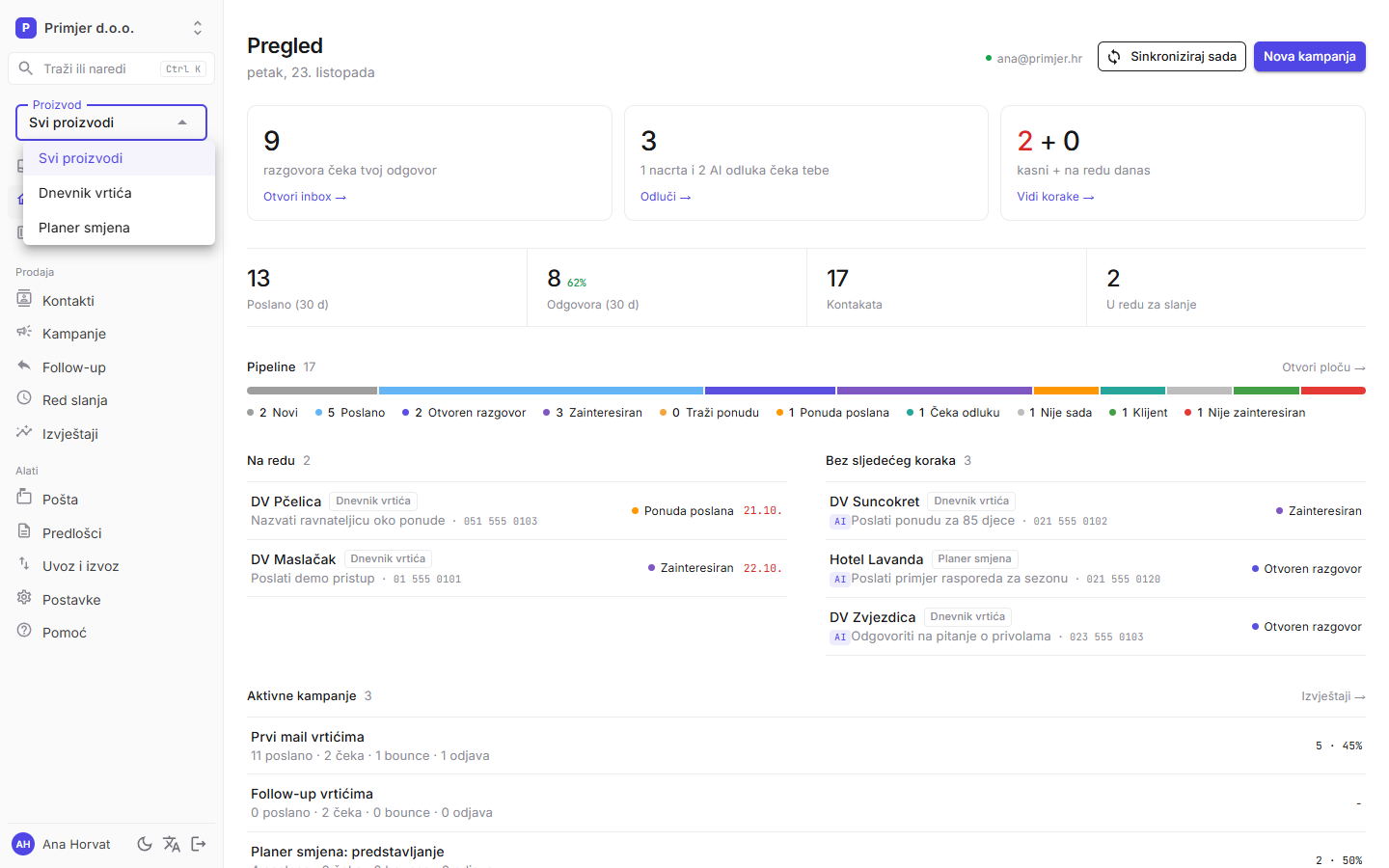
Proizvod na kojem radite birate na vrhu izbornika. Pregled, Inbox, Follow-up, Pipeline, Kontakti i Kampanje tada prikazuju samo taj proizvod. Novi kontakt, kampanja i uvoz dobivaju odabrani proizvod.
- Ista adresa može biti zaseban lead za svaki proizvod, sa svojom fazom i sljedećim korakom. Ista tvrtka može biti „Klijent“ za jedan proizvod i „Novi“ za drugi.
- Faze su zajedničke za sve proizvode.
- Odjava, bounce i GDPR brisanje uvijek vrijede za adresu, u svim proizvodima.
- Kampanja bez proizvoda šalje svakoj adresi samo jedan mail, iako je adresa lead za više proizvoda.
- Proizvod koji još ima kontakte ili kampanje ne može se obrisati.
AI i opis ponude
Postavke → Pravila i opis ponude (samo vlasnik).
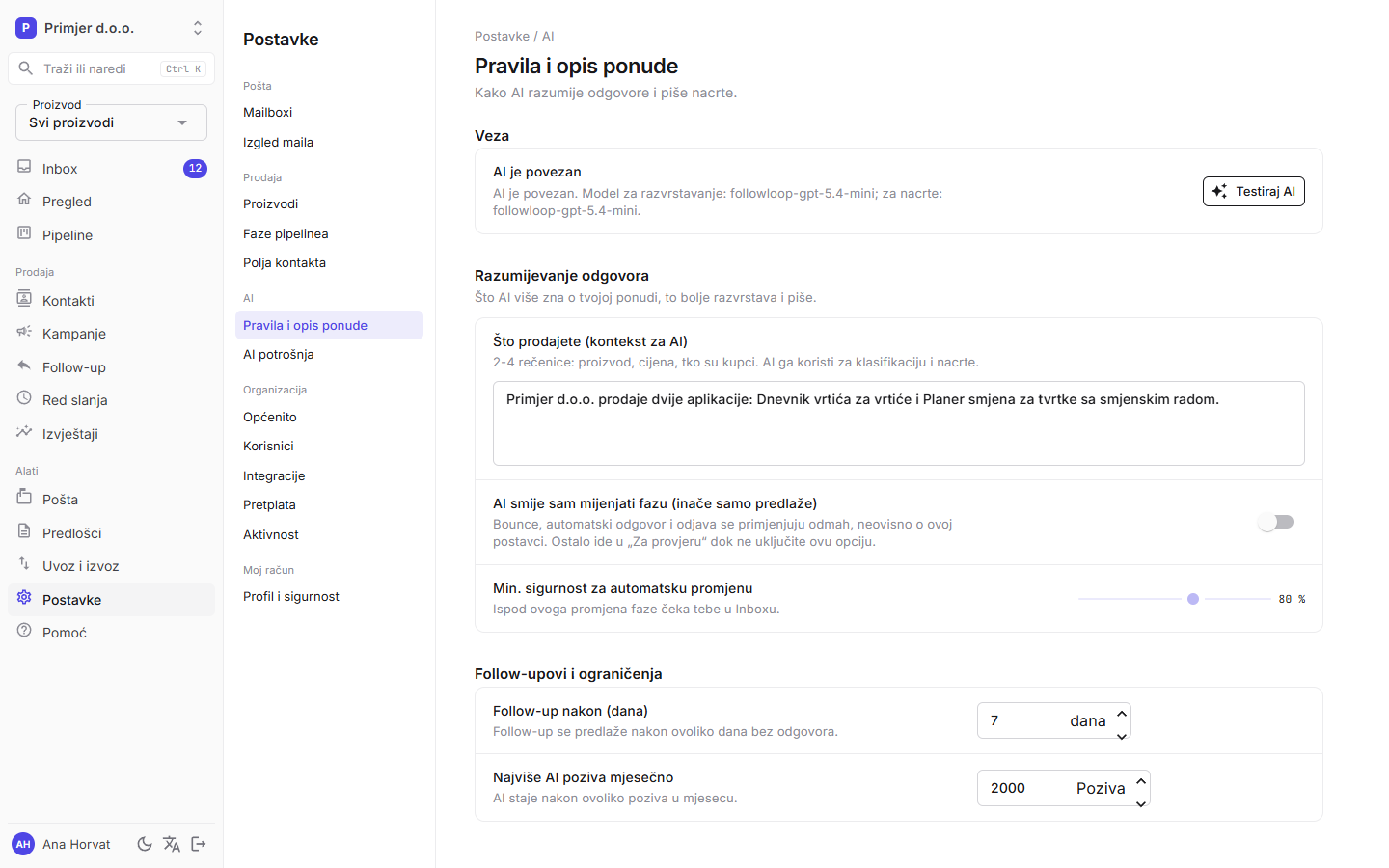
| Postavka | Značenje |
|---|---|
| Veza | Piše je li AI povezan i koji se modeli koriste. Testiraj AI razvrsta probni odgovor i pokaže fazu i sažetak. |
| Što prodajete | 2-4 rečenice: proizvod, cijena, tko su kupci. Koristi se kad kontakt nema proizvod ili proizvod nema svoj opis. |
| AI smije sam mijenjati fazu | Isključeno: AI samo predlaže, a prijedlog ide u Inbox → Za provjeru. Uključeno: AI mijenja fazu sam kad je sigurnost iznad praga. |
| Najmanja sigurnost | Prag za samostalnu promjenu faze, od 50 do 100 %. |
| Follow-up nakon | Koliko dana bez odgovora prije nego što se lead pojavi na popisu za follow-up. |
| AI poziva mjesečno | Gornja granica troška. Kad se dosegne, AI se ne poziva do idućeg mjeseca, a pravila i dalje rade. |
Općenito
Postavke → Općenito (samo vlasnik).
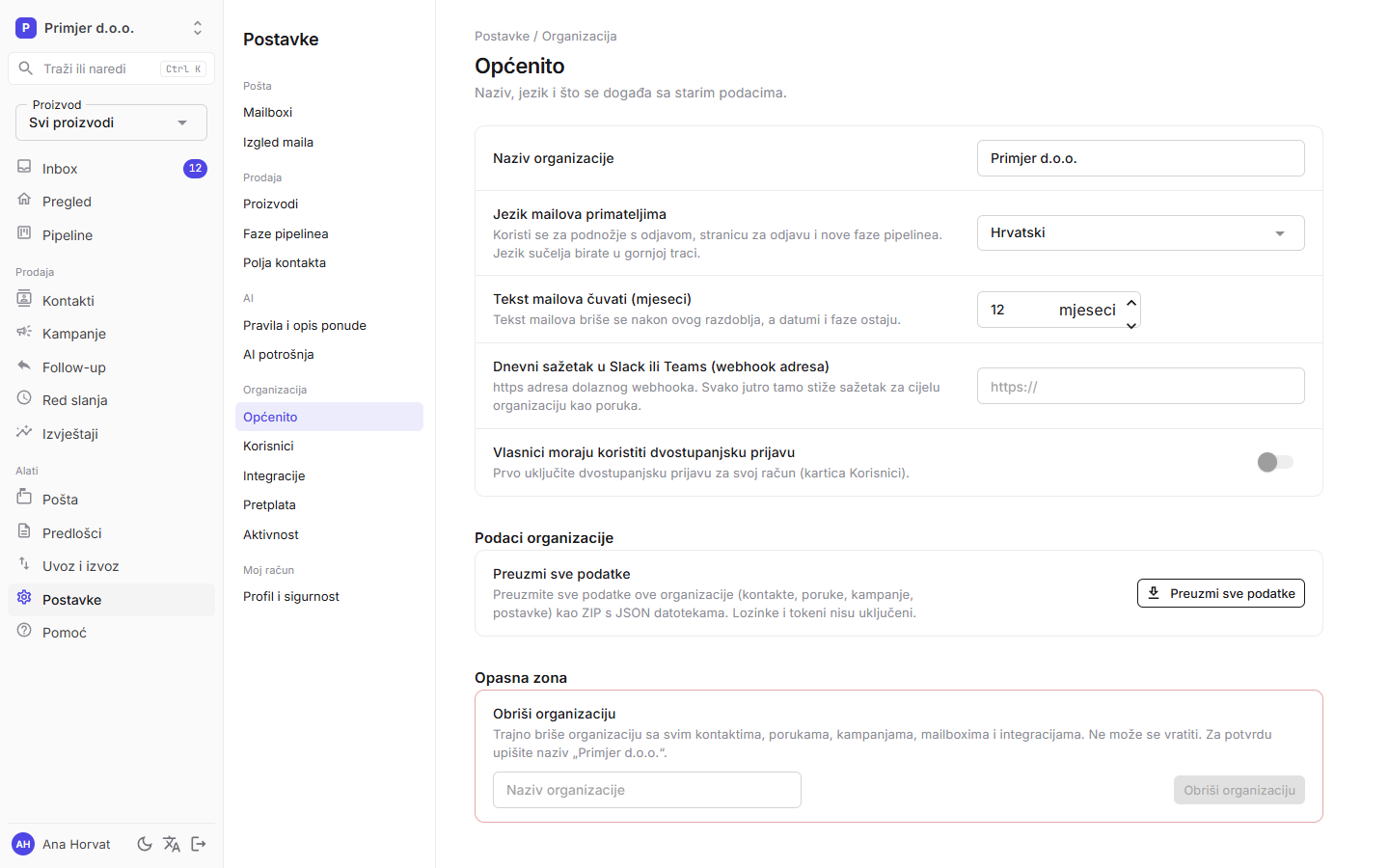
| Postavka | Značenje |
|---|---|
| Jezik mailova primateljima | Jezik podnožja s odjavom, stranice za odjavu, tekstova koje sustav upisuje u povijest i faza nove organizacije. Neovisan je o jeziku sučelja. |
| Čuvanje teksta mailova | Nakon toga se tekst poruka briše, a ostaju samo datum, naslov i veza s kontaktom. |
| Dnevni sažetak u Slack ili Teams | Adresa dolaznog webhooka. Vidi Dnevni sažetak. |
| Vlasnici moraju koristiti dvostupanjsku prijavu | Vidi Sigurnost i aktivnost. |
| Podaci organizacije, Opasna zona | Izvoz svih podataka i brisanje organizacije. Vidi GDPR i privatnost. |
Faze i polja
Postavke → Faze pipelinea (samo vlasnik). Zadane faze odgovaraju tipičnoj B2B prodaji. Možete ih preimenovati, promijeniti redoslijed, boju (klikom na kvadratić boje) i opis ili dodati nove. Opis faze pomaže AI-ju da prepozna gdje je razgovor. Ključ faze se ne mijenja nakon dodavanja.
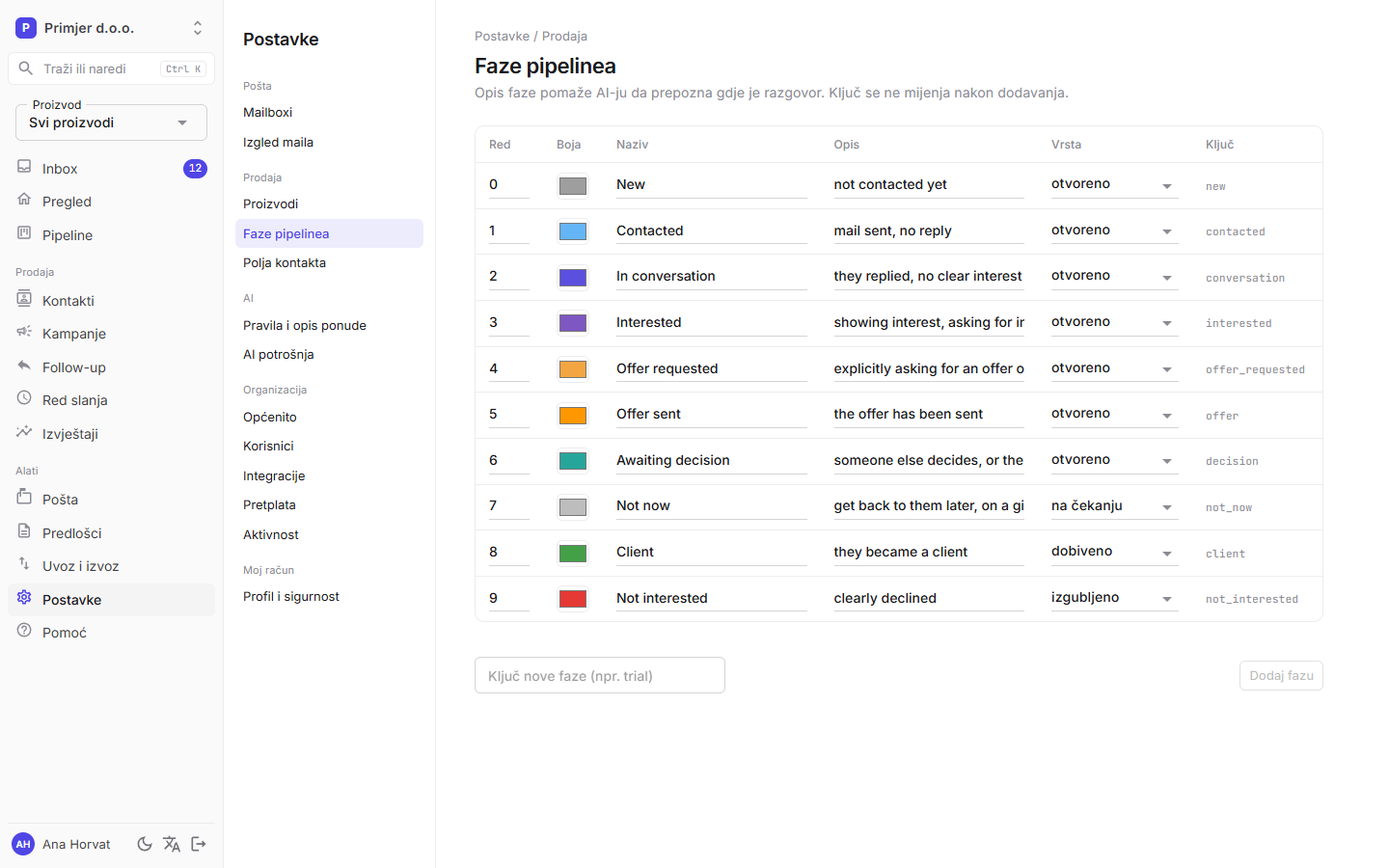
Vrsta faze određuje ponašanje: otvoreno (lead je živ), na čekanju („nije sada“ do datuma), dobiveno (klijent) i izgubljeno. Zadane faze koje niste preimenovali prikazuju se na jeziku sučelja.
Postavke → Polja kontakta: dodatna polja na kartici kontakta (npr. veličina firme, web, djelatnost).
Pregled
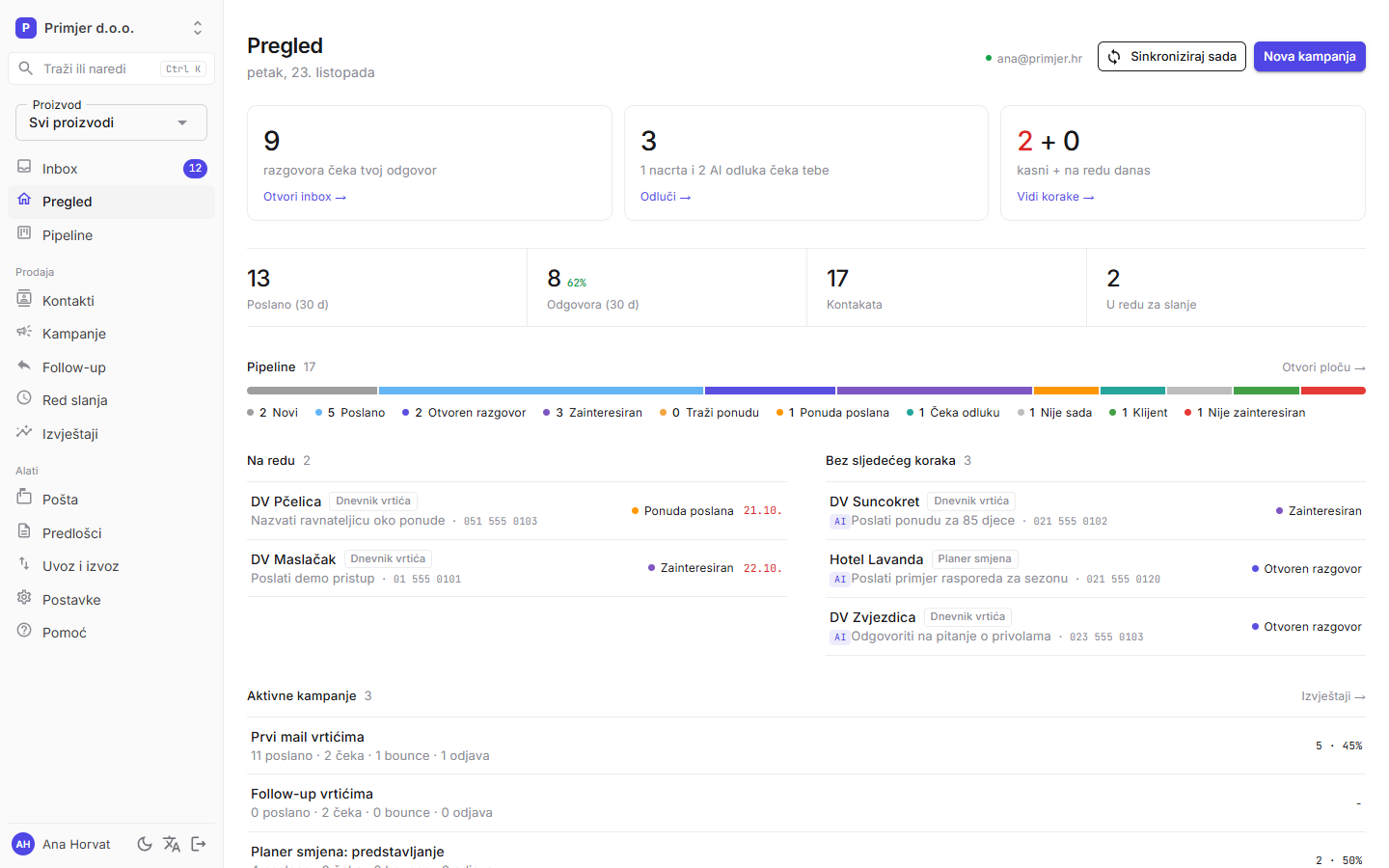
- Prvi koraci: dok organizacija nije postavljena, na vrhu je popis od četiri koraka (mailbox, opis ponude, kontakti, prva kampanja) s napretkom. Nestaje kad je sve gotovo.
- Tri kartice na vrhu: koliko razgovora čeka vaš odgovor, koliko nacrta i AI odluka čeka vas te koliko koraka kasni ili je na redu danas. Klik vodi na Inbox ili na popis koraka.
- Brojke: poslano i odgovori u 30 dana (sa stopom odgovora), broj kontakata i mailovi u redu slanja.
- Pipeline: jedna traka s udjelom svake faze, a ispod broj leadova po fazi. Klik na fazu vodi na kontakte u toj fazi.
- Na redu: dogovoreni koraci za danas i zakašnjeli (crveni datum).
- Bez sljedećeg koraka: leadovi koji su zainteresirani, a nemate plan. Uz njih je AI prijedlog.
- Aktivne kampanje: koliko je poslano, koliko čeka, bounceovi, odjave i odgovori u 14 dana nakon slanja.
- Zelena točkica uz adresu mailboxa znači da je zadnja sinkronizacija uspjela. Crvena znači grešku, a prelazak mišem prikazuje koju.
Pretraga i naredbe (Ctrl K)
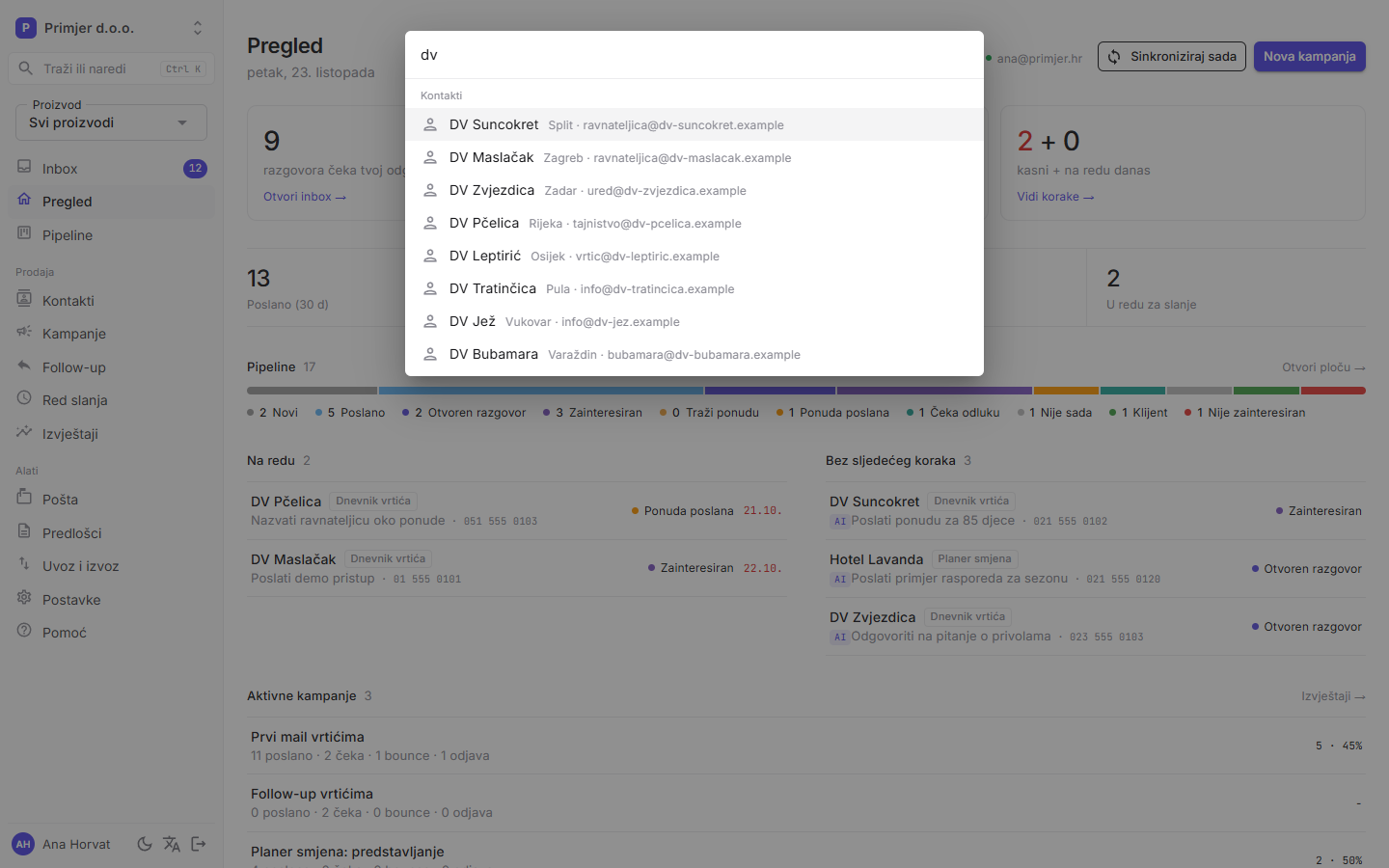
Ctrl K (na Macu Cmd K) ili polje Traži ili naredi u izborniku otvara pretragu s bilo koje stranice: kontakti po nazivu, adresi i mjestu te naredbe poput „Nova kampanja“, „Novi kontakt“ ili „Idi na Pipeline“. Strelicama birate, Enter otvara.
Inbox
Glavni ekran za svakodnevni rad. Lijevo je popis, u sredini razgovor, a desno faza, sljedeći korak, podaci kontakta i povijest.
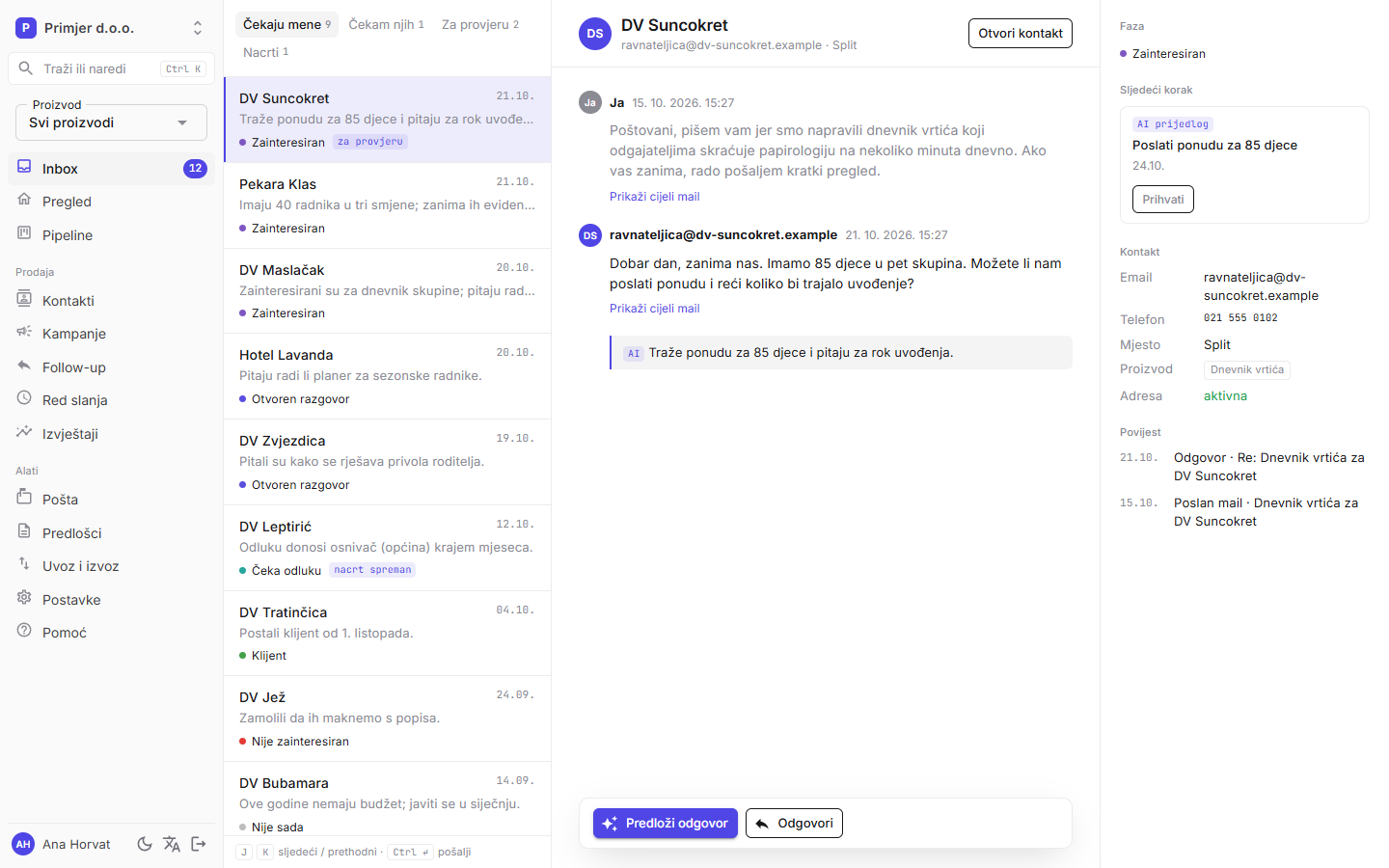
| Kartica | Što je u njoj |
|---|---|
| Čekaju mene | Kontakti koji su pisali zadnji. Uz svaki je AI sažetak i oznaka ako je nacrt spreman ili treba provjeru. AI označi i hitne poruke, ton (zelena ili crvena točka) i teme poput cijene, roka, konkurencije ili prigovora; iznad popisa ih filtrirate jednim klikom. |
| Čekam njih | Razgovori u kojima ste vi pisali zadnji, s brojem dana šutnje (crveno nakon 14 dana). |
| Za provjeru | Sve što aplikacija ne smije riješiti sama (vidi dolje). |
| Nacrti | Follow-up nacrti i odgovori koji čekaju slanje. |
Odgovaranje
- Odaberite razgovor. Ispod poruka kliknite Predloži odgovor (AI napiše nacrt na zadnji mail kontakta) ili Odgovori (prazan nacrt).
- Nacrt uredite na mjestu. AI odgovara na pitanja samo podacima iz opisa proizvoda i razgovora. Što ne zna (cijenu, datum), ostavi u uglatim zagradama, npr.
[cijena]. - Pošalji (ili Ctrl+Enter) stavlja mail u red slanja kao odgovor u istom razgovoru, s mailboxa preko kojeg je razgovor išao. Dok čeka, možete ga otkazati u Redu slanja. Odbaci briše nacrt.
Desno, uz Sljedeći korak, je AI prijedlog. Prihvati ga upisuje kao dogovoreni korak. J i K na tipkovnici idu na sljedeći i prethodni razgovor.
Cijeli mail i privitci
U razgovoru se vidi samo vaš i njihov tekst, bez citata i potpisa, jer aplikacija čuva najviše 2000 znakova svakog maila. Ispod svake poruke je Prikaži cijeli mail: izvorni mail se tada dohvati izravno s vašeg mail poslužitelja, s oblikovanjem, slikama i privitcima, i ne sprema se u aplikaciju. Privitak se preuzima klikom na njegov naziv.
Slike s interneta su u početku skrivene, da pošiljatelj ne vidi kad ste mail otvorili. Prikaži slike ih učita za taj mail. Ako je mail u međuvremenu obrisan ili premješten u mapu koja se ne sinkronizira, piše da ga više nema na poslužitelju. Isto vrijedi na kartici kontakta i u Pošti.
Za provjeru
Ovdje završava sve što alat ne smije riješiti sam:
- AI prijedlog faze (dok automatska promjena nije uključena);
- bounce na leadu koji je već u razgovoru (možda je samo privremena greška);
- odjava klijenta;
- odjava ili bounce koji su s kontaktom spojeni samo po domeni (npr. javila se kolegica kontakta);
- automatski odgovor koji spominje novu adresu (npr. „javite se kolegici na...“).
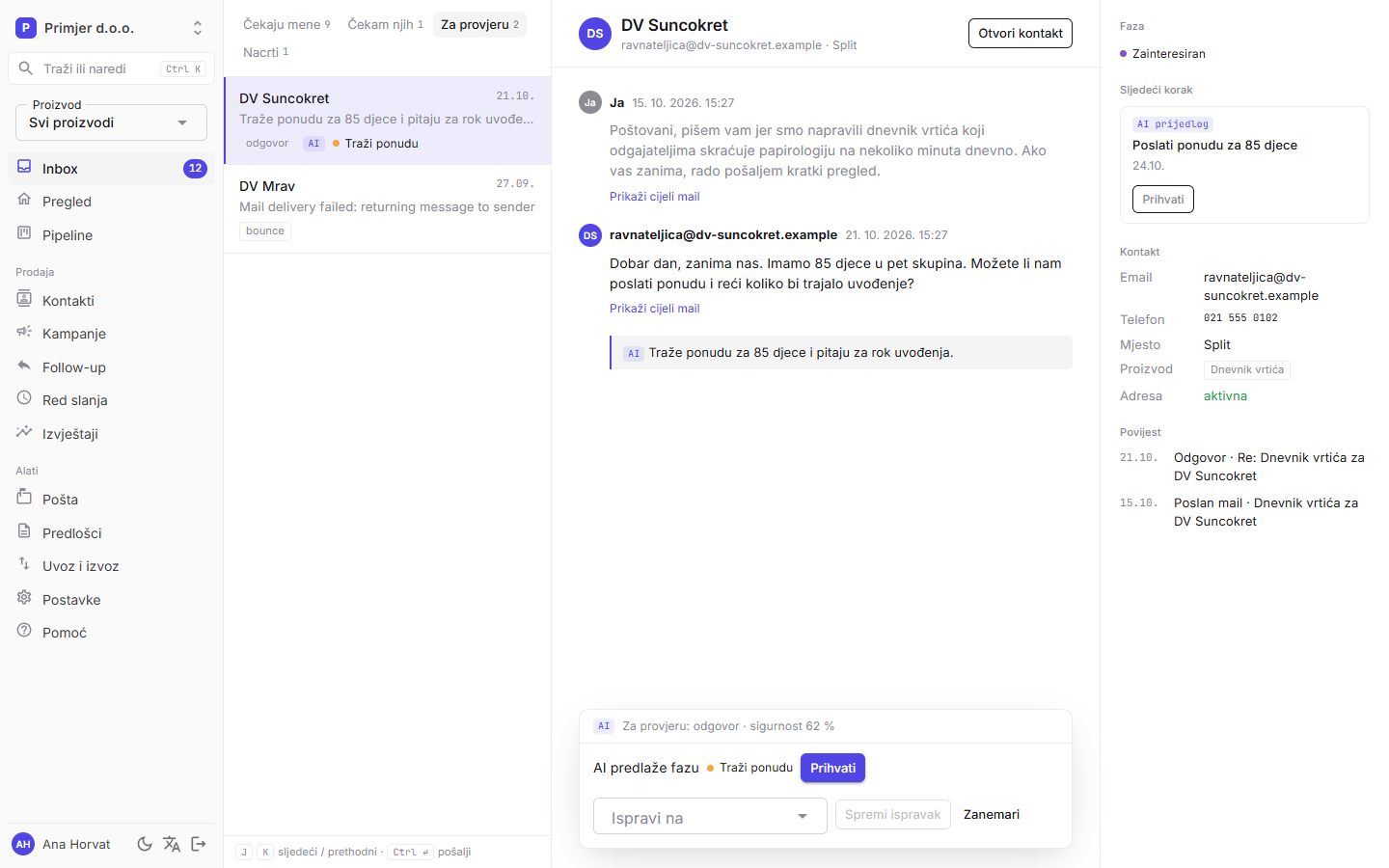
Prihvati primjenjuje prijedlog, Ispravi na s odabirom faze i Spremi ispravak postavlja drugu fazu, a Zanemari samo makne stavku. Svaki ispravak se pamti i koristi za mjerenje točnosti AI-ja.
Follow-up
Popis leadova kojima ste pisali, a nisu odgovorili nakon zadanog broja dana. Uz AI, aplikacija svakih 6 sati (ili na gumb Napravi AI nacrte) napiše nacrt u vašem stilu, na temelju vaših zadnjih ručnih mailova.
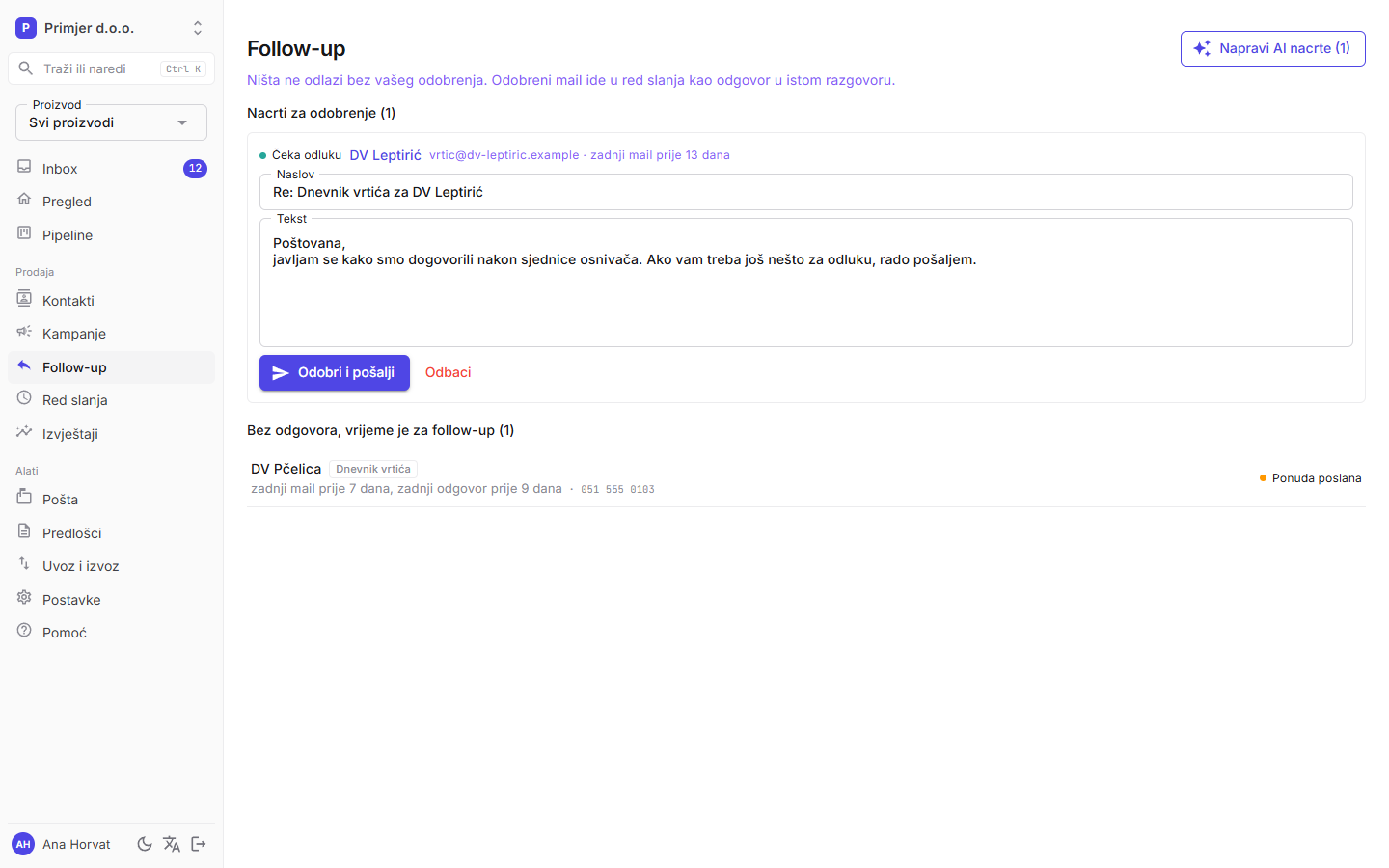
Nacrte možete urediti i poslati ovdje ili u Inbox → Nacrti. Slanje ih stavlja u red slanja kao odgovor u istom razgovoru, a Odbaci ih briše. Bez AI-ja nacrte pišete sami.
Izvještaji
Koji mail radi, a koji ne. Prati odabrani proizvod i razdoblje (30, 90, 365 dana ili sve).
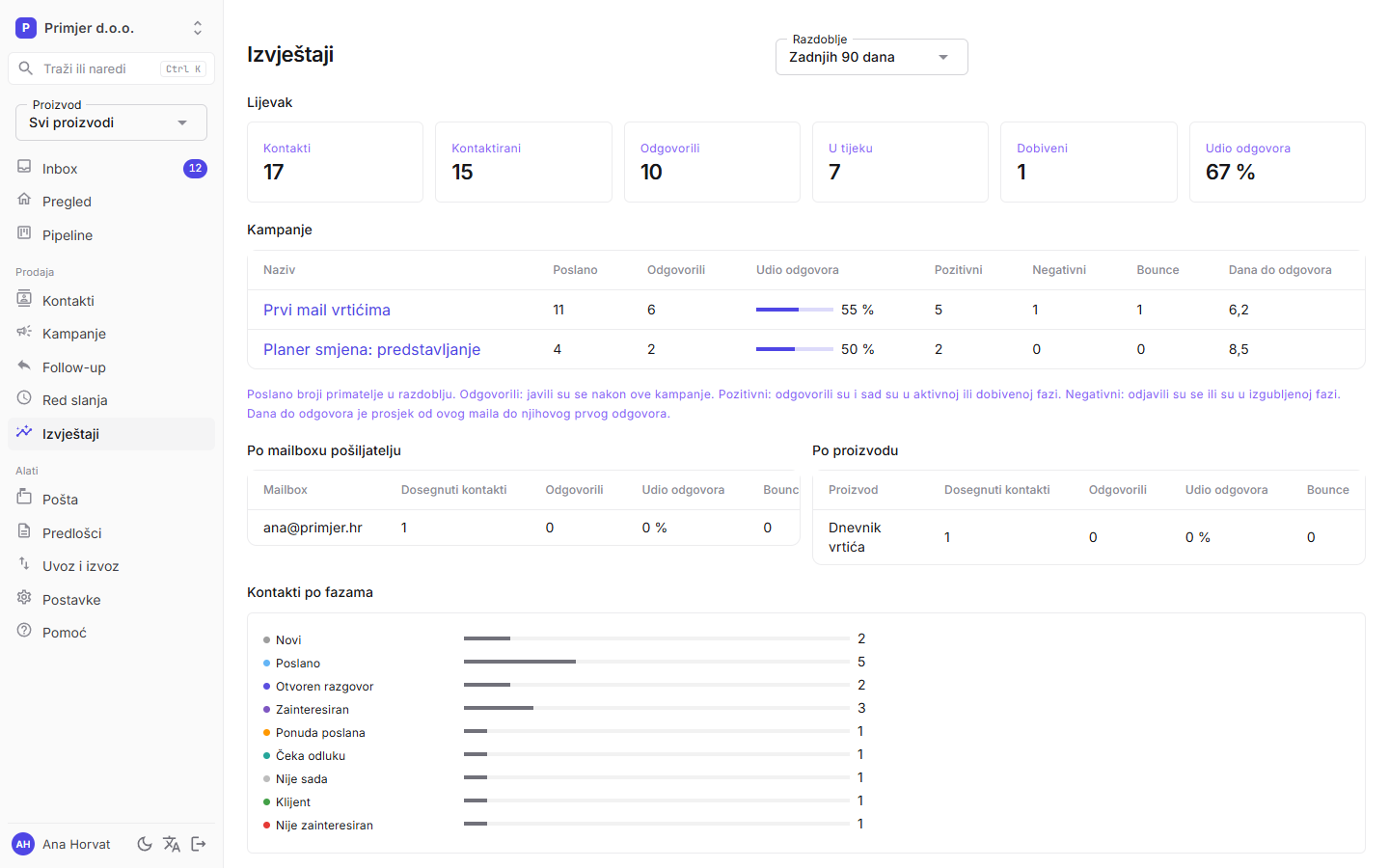
| Stupac | Značenje |
|---|---|
| Poslano | Koliko je kontakata dobilo kampanju u razdoblju. |
| Odgovorili | Koliko ih se javilo nakon te kampanje. |
| Pozitivni | Odgovorili su i sad su u aktivnoj ili dobivenoj fazi (npr. Zainteresiran, Ponuda, Klijent). |
| Negativni | Odjavili su se ili su u izgubljenoj fazi. |
| Dana do odgovora | Prosjek od kampanje do prvog odgovora. |
Lijevak na vrhu pokazuje koliko kontakata je kontaktirano, koliko je odgovorilo, koliko ih je u tijeku i koliko je dobiveno.
Ispod kampanja su dvije tablice: Po mailboxu pošiljatelju i Po proizvodu (kad nije odabran jedan proizvod). Za svaki mailbox ili proizvod vidi se koliko je kontakata dobilo barem jedan mail iz reda slanja, koliko ih je nakon toga odgovorilo i koliko je bounceova. Tako vidite koji pošiljatelj ili koji klijent ima bolji odaziv.
Pipeline
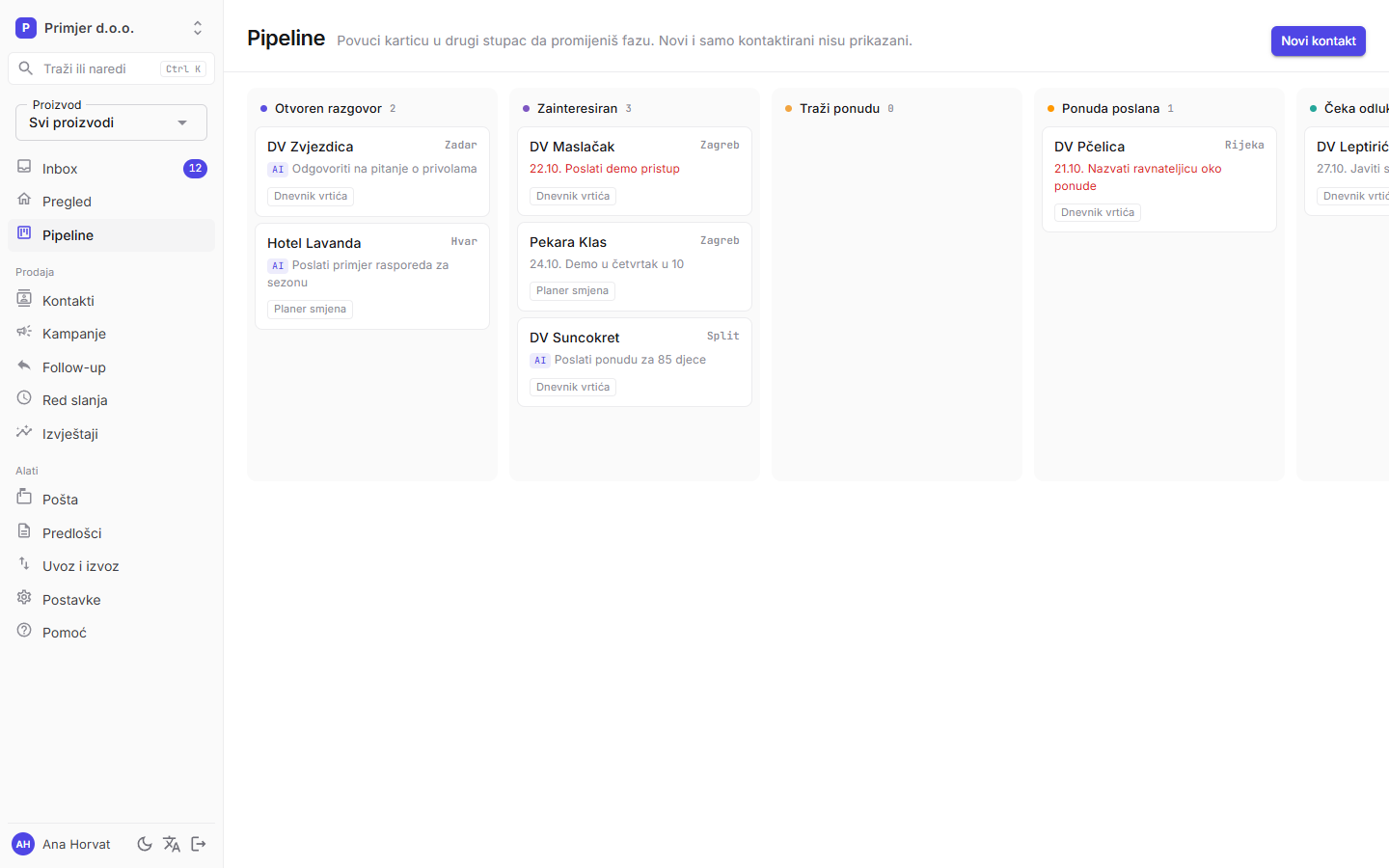
Kanban prikaz aktivnih leadova. Povucite karticu u drugi stupac da promijenite fazu. Novi i samo kontaktirani leadovi nisu prikazani, da ploča ostane pregledna.
Kontakti
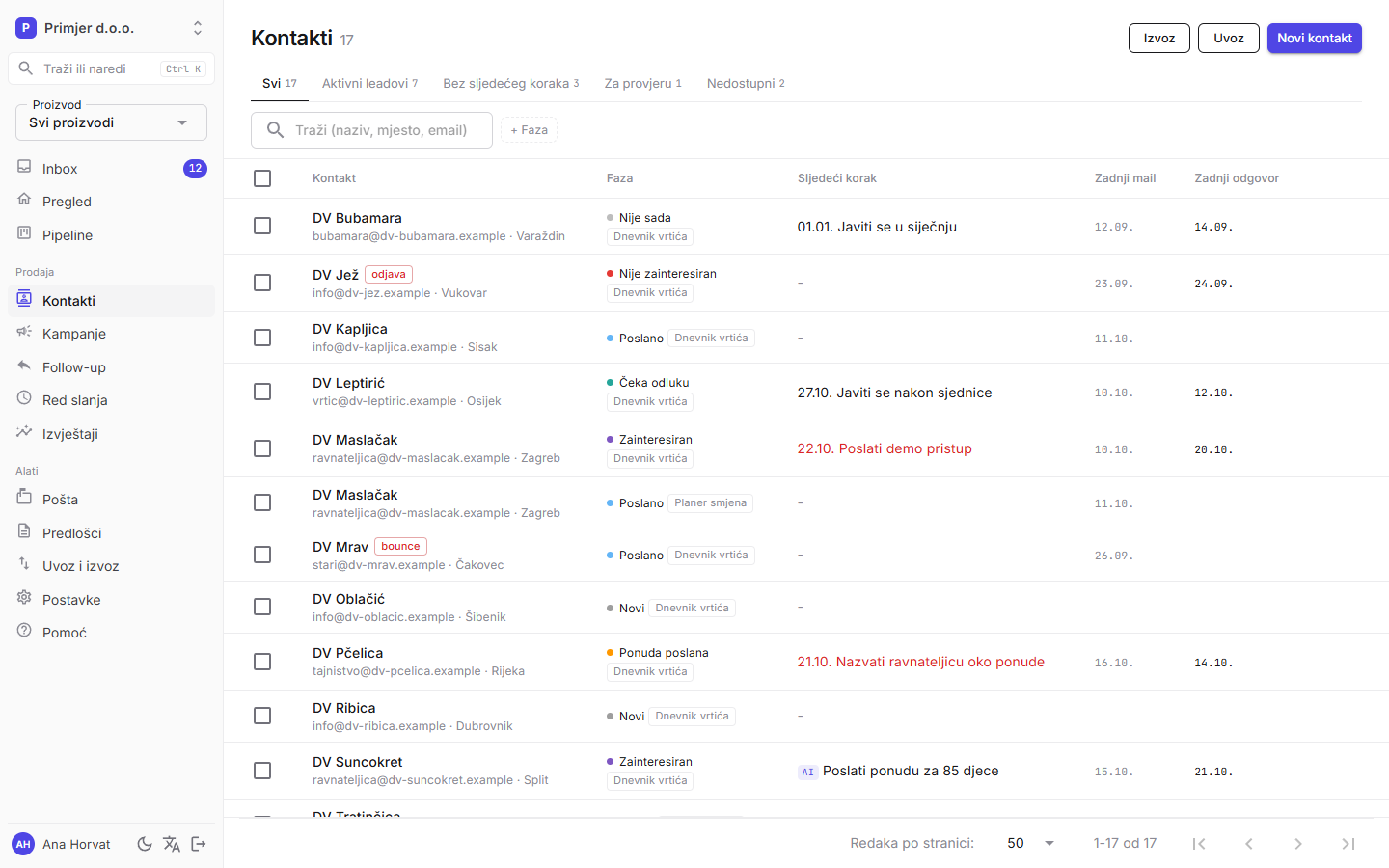
- Pogledi iznad tablice: Svi, Aktivni leadovi, Bez sljedećeg koraka, Za provjeru i Nedostupni (bounce, odjava ili isključeni). Uz svaki je broj kontakata.
- Pretraga po nazivu, mjestu i adresi te filteri po fazi (može ih biti više) i segmentu. Očisti filtere vraća sve.
- Klik na naziv otvara karticu kontakta. Kad pređete mišem preko retka, desno se pojave gumbi za razgovor u Inboxu i karticu kontakta.
- Stupce sortirate klikom na naslov stupca.
Skupne radnje
Označite kontakte kvačicom (ili sve na stranici kvačicom u zaglavlju). Iznad tablice pojavi se traka:
- Promijeni fazu: svaka promjena upisuje se u povijest kontakta i pamti kao ispravak za AI, isto kao kad mijenjate jedan kontakt.
- Postavi segment: upišite novi ili odaberite postojeći segment.
- Isključi iz slanja: kontakti više ne dobivaju kampanjske mailove. Na kartici kontakta možete ih ponovno uključiti.
Skupne radnje mijenjaju samo odabrano polje na trenutnim podacima, pa odjava ili bounce koji su stigli u međuvremenu ostaju.
Izvoz i Uvoz gore desno vode na izvoz u CSV i na Uvoz i izvoz.
Kartica kontakta
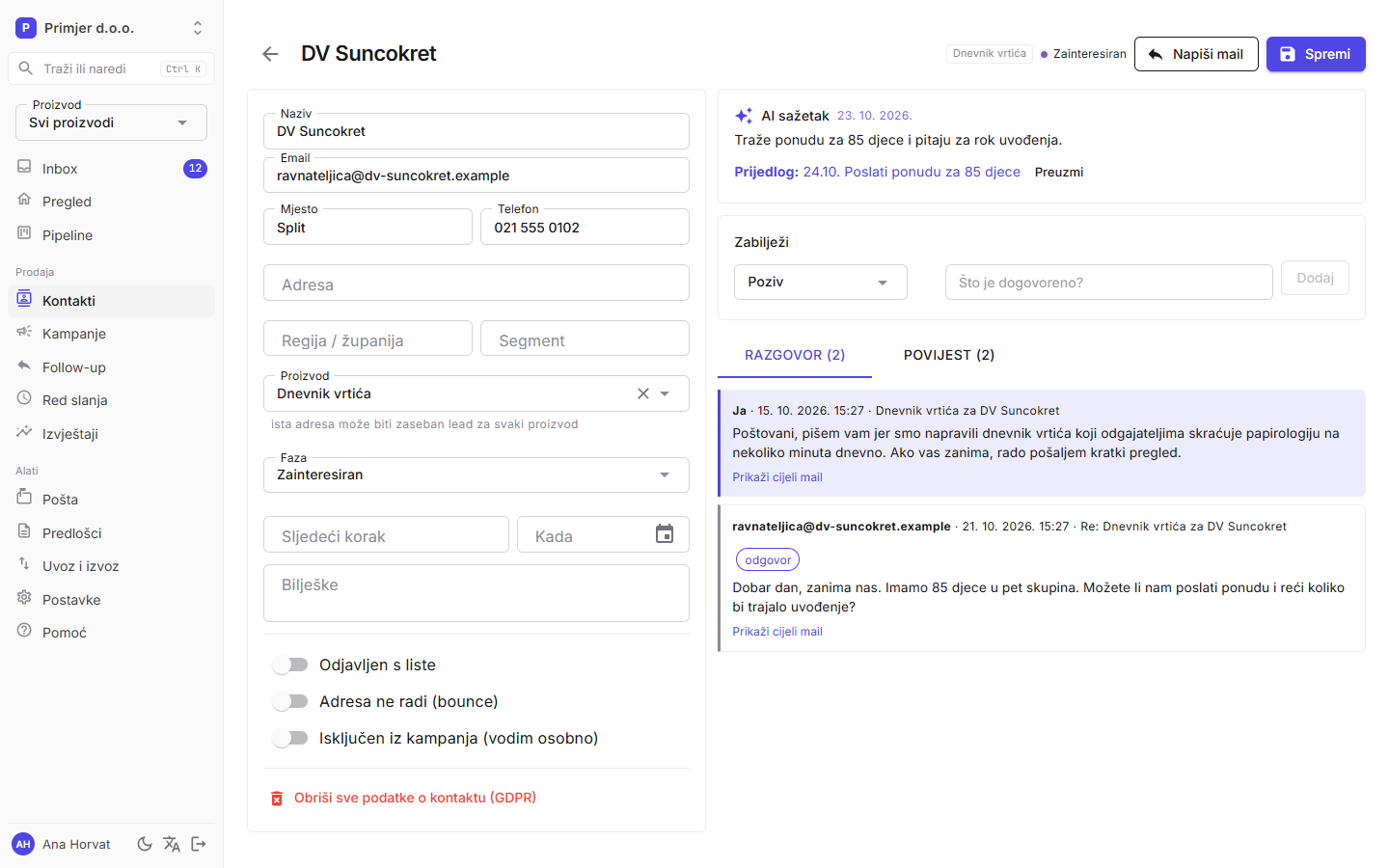
- Lijevo su podaci, proizvod, faza, sljedeći korak, bilješke i stanje adrese (odjavljen, bounce, isključen iz kampanja).
- Desno su AI sažetak, brzo bilježenje poziva ili dogovora izvan maila, cijeli razgovor i povijest događaja.
- Napiši mail otvara nacrt u Inbox → Nacrti. Ako nacrt za kontakt već čeka, otvara njega.
- Isključen iz kampanja koristite za leadove koje vodite osobno: neće dobiti nijedan kampanjski mail.
- Obriši sve podatke (GDPR) trajno briše kontakt, poruke i povijest za tu adresu u svim proizvodima (član ograničen na neke proizvode briše samo u svojima). Adresa ostaje blokirana, pa je kasniji uvoz neće ponovno dodati.
Kampanje
Kampanja je jedan mail koji ide skupini kontakata, npr. „Prvi mail“, „Follow-up 1“, „Ponuda“.
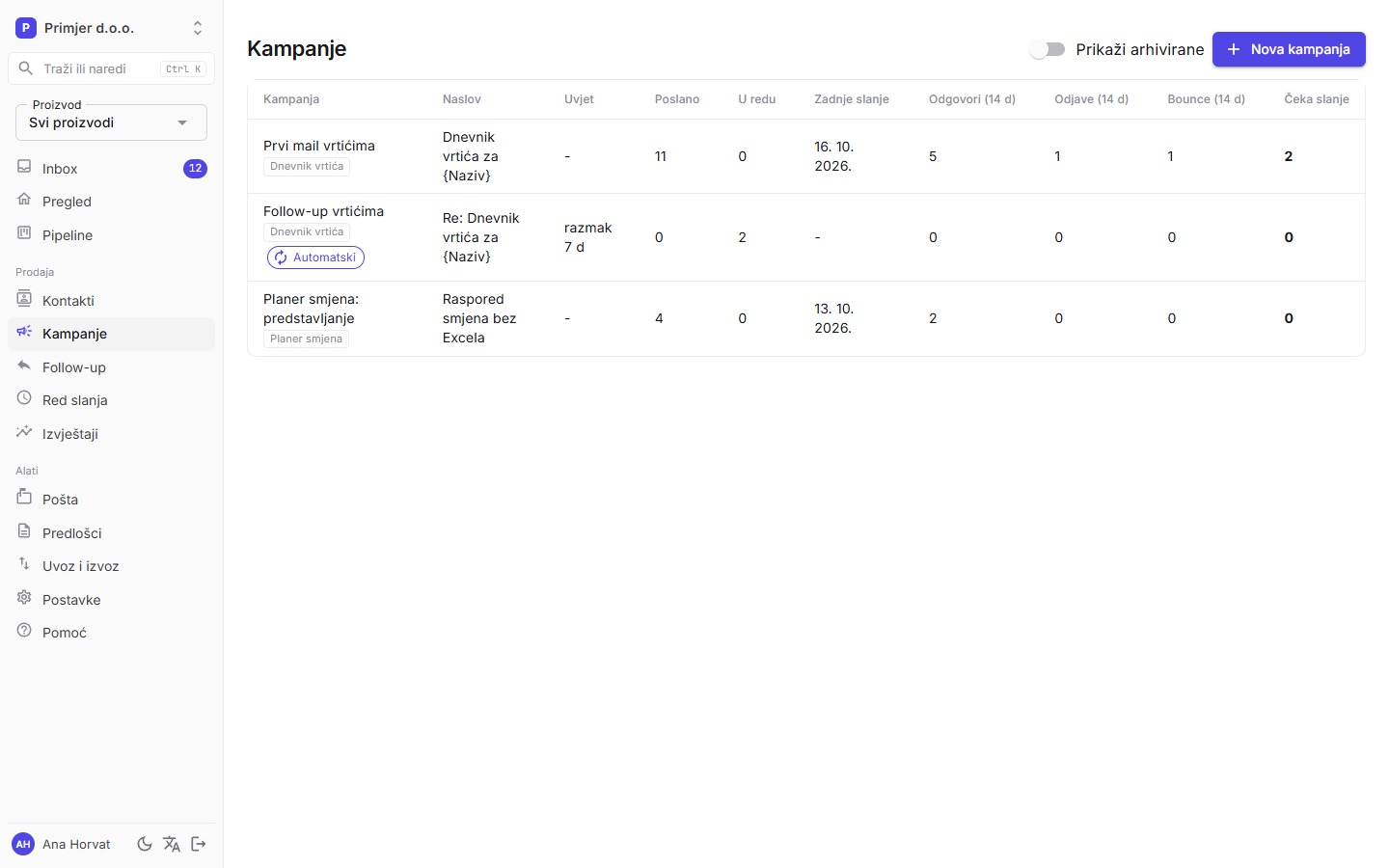
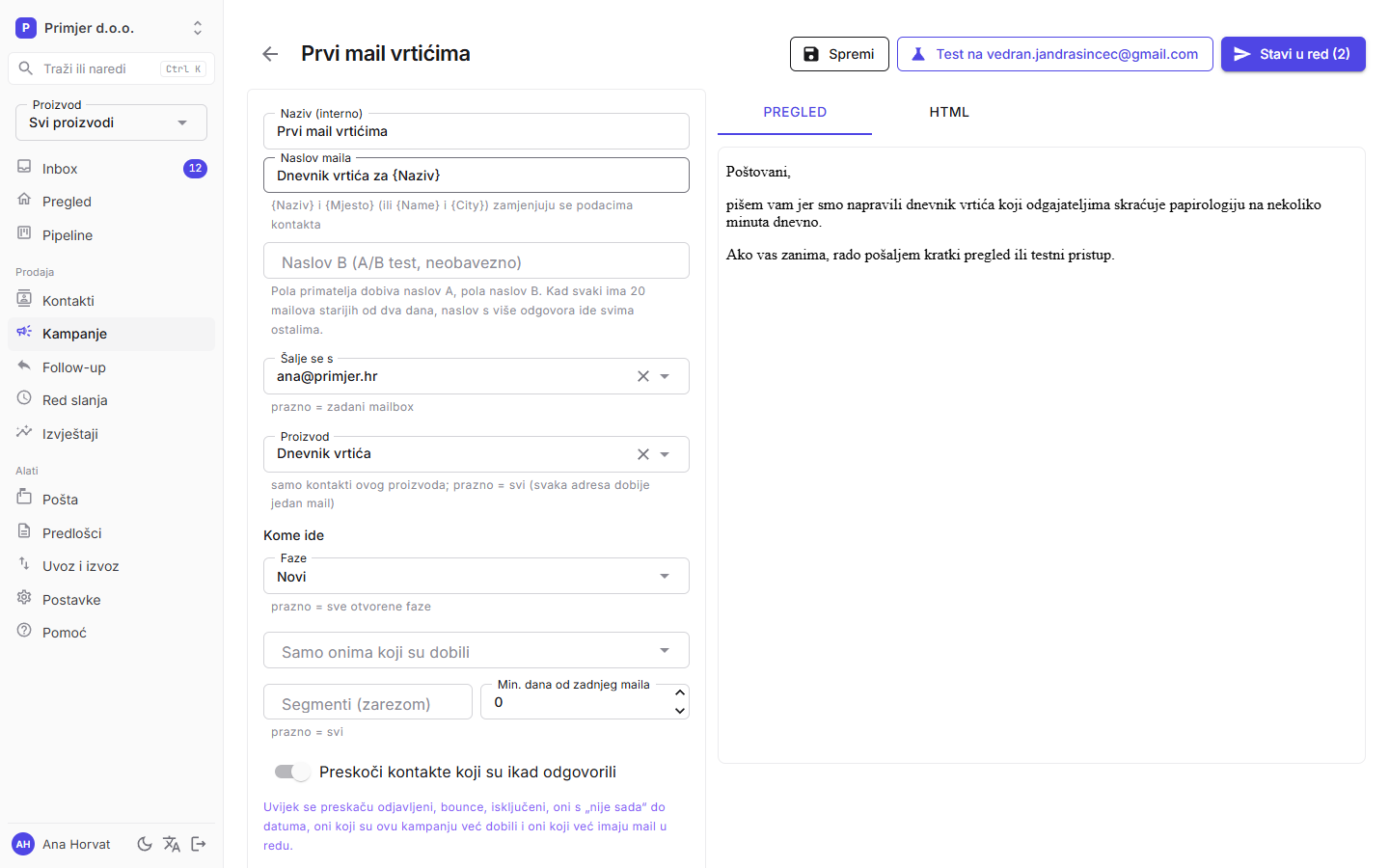
- Upišite naziv i naslov.
{Naziv}i{Mjesto}(ili{Name}i{City}) zamjenjuju se podacima kontakta. - Odaberite mailbox (prazno je zadani) i proizvod (prazno su svi).
- Odredite publiku: faze, „samo onima koji su dobili“ prethodnu kampanju, segmente i najmanji razmak od zadnjeg maila. Popis primatelja se osvježava odmah.
- U kartici HTML upišite tekst. Potpis i podnožje ne pišite ovdje, nego jednom u Izgledu maila. Ako tekst sadrži
{UnsubscribeUrl}, tu ide link za odjavu. Inače se podnožje s linkom dodaje samo. - Test na ... šalje probni mail vama.
- Stavi u red stavlja mailove u red slanja. Prije toga aplikacija pokaže koliko adresa i s kojim limitima.
A/B test naslova. Upišite i Naslov B. Primatelji se ravnomjerno dijele na naslov A i naslov B, i kroz više krugova automatske kampanje. Kad oba imaju barem 20 poslanih mailova starijih od dva dana, aplikacija bira naslov s većim postotkom odgovora i on ide svim sljedećim primateljima (i u sekvenci). Ispod naslova se vidi koliko je poslano, izmjereno i odgovoreno po naslovu, a pobjednik ima oznaku. Promjena bilo kojeg naslova počinje test iznova.
Šalji u najbolje vrijeme. Mail čeka u redu do sata u kojem taj kontakt inače odgovara (treba barem dva njegova odgovora). Bez toga se koristi sat u kojem cijela organizacija dobiva najviše odgovora (barem 10). Inače mail ide odmah. U redu slanja piše „Čeka do …“.
Sekvence
Sekvenca je niz kampanja koje idu same: korak 1 svim novim kontaktima, korak 2 nakon nekoliko dana onima koji nisu odgovorili, i tako dalje.
- Napravite kampanju za korak 1: faza „Novi“, odaberite mailbox i uključite Šalji automatski (sekvenca).
- Napravite korak 2: Samo onima koji su dobili korak 1, faza „Poslano“, razmak npr. 5 dana od zadnjeg maila, uključeni Preskoči kontakte koji su ikad odgovorili i Šalji automatski.
- Isto za korak 3. Na popisu kampanja automatske imaju oznaku „Automatski“.
- Svaki sat aplikacija stavlja u red nove primatelje koji zadovoljavaju uvjete. Slanje i dalje poštuje limite mailboxa.
- Kad kontakt odgovori, mail kampanje s uključenim Preskoči kontakte koji su ikad odgovorili koji još čeka u redu za njega se otkazuje.
- Novi kontakti iz uvoza ili iz pošte ulaze u korak 1 sami. Ako to ne želite, ostavite korak 1 ručnim (bez Šalji automatski).
- Sekvencu zaustavljate isključivanjem prekidača ili arhiviranjem kampanje.
Red slanja i limiti
Svaki mail, bilo kampanjski, follow-up ili odgovor iz Inboxa, ide kroz red. Pozadinski posao šalje jedan po jedan, poštuje dnevni i satni limit mailboxa i nasumičan razmak.
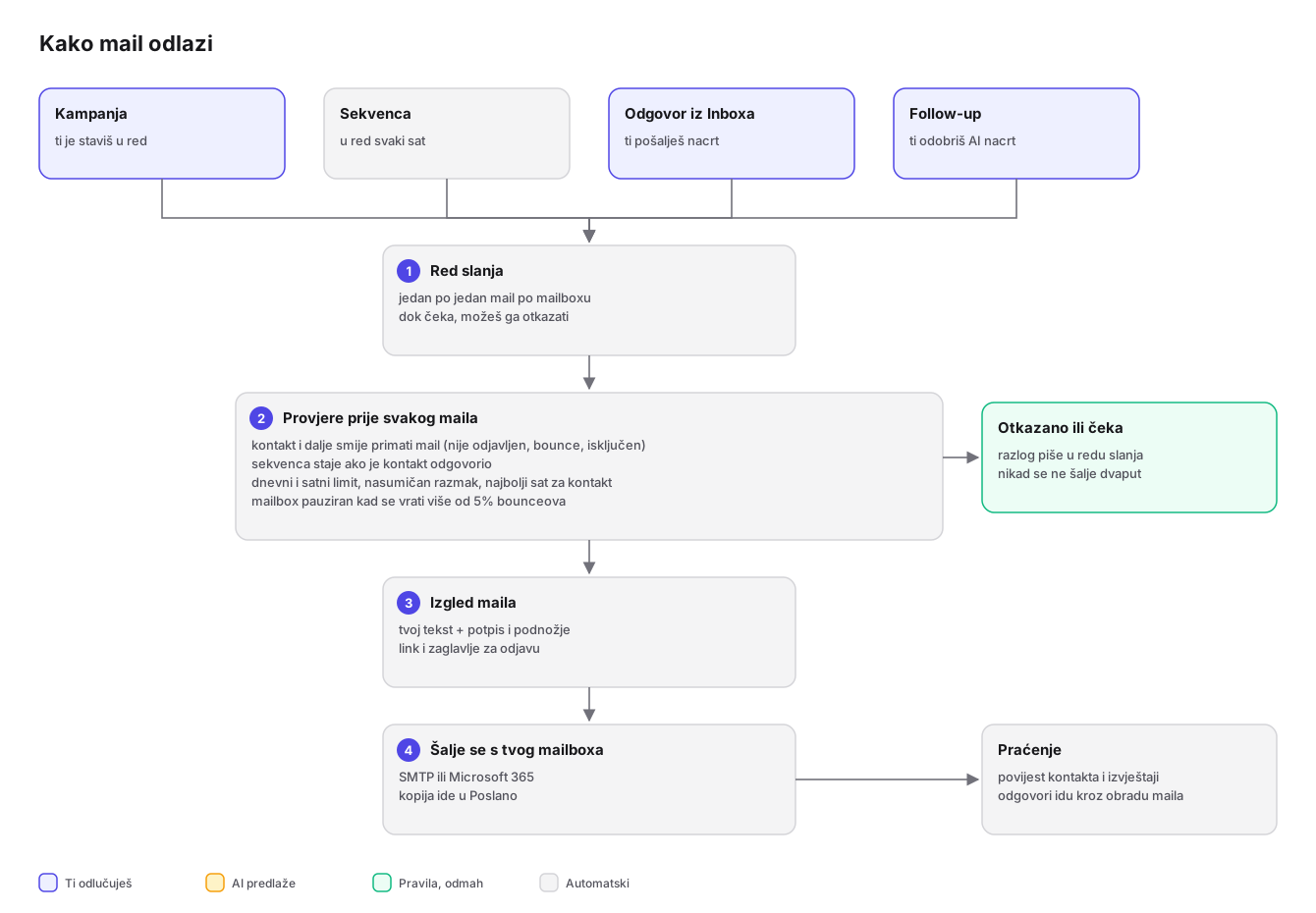
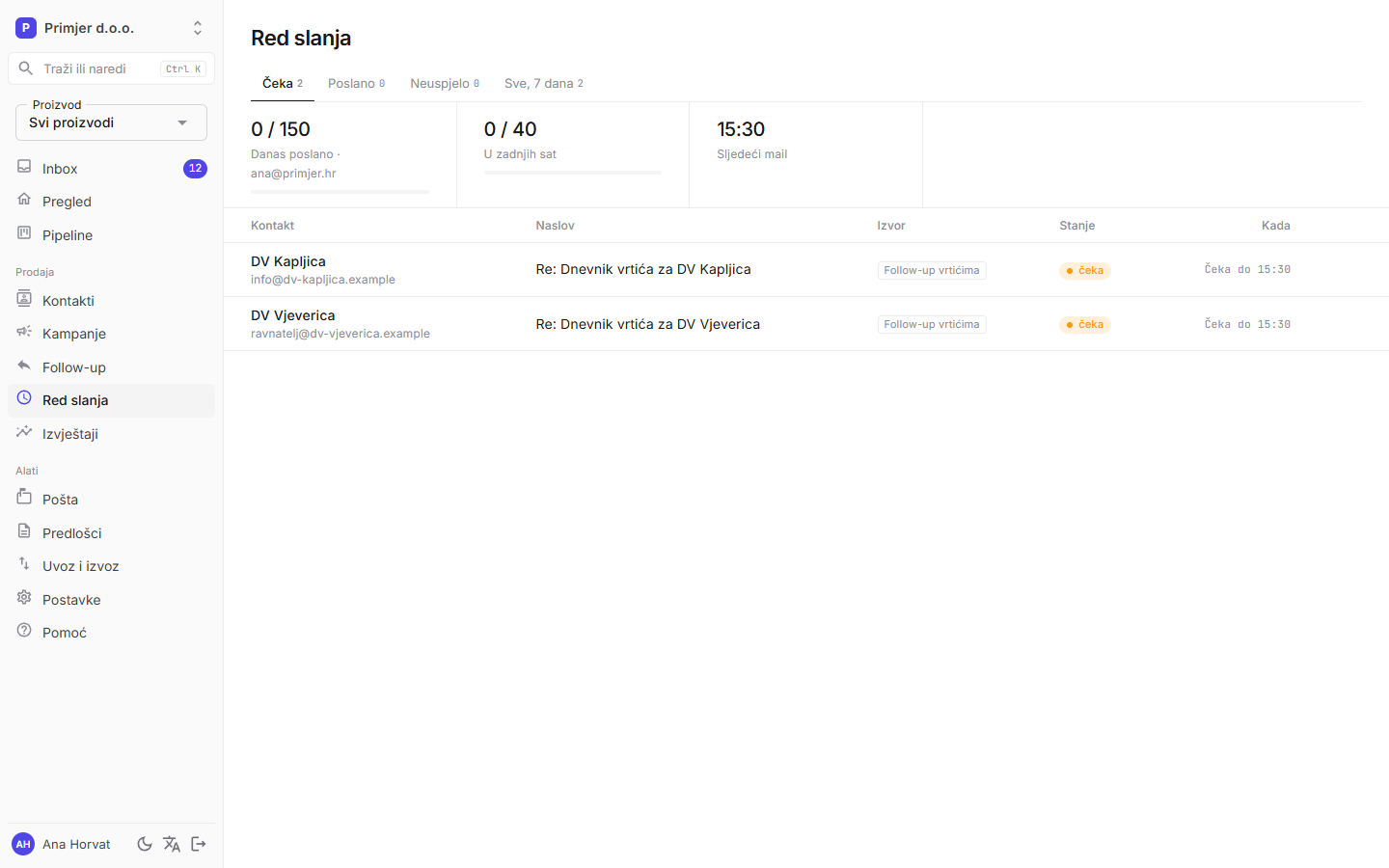
Iznad tablice je za svaki mailbox koliko je danas i u zadnjih sat poslano u odnosu na limit i kad ide sljedeći mail. Kartice Čeka, Poslano, Neuspjelo i Sve pokazuju mailove iz zadnjih 7 dana.
- Ako se kontakt u međuvremenu odjavi ili mu adresa prestane raditi, mail se otkazuje sam.
- Neuspjelo slanje pokušava se do tri puta, s pauzom od 5 minuta.
- Mail koji je otišao nikad se ne šalje ponovno, ni kad spremanje nakon slanja ne uspije.
- Pojedinačni mail otkazujete gumbom koji se pojavi kad pređete mišem preko retka, a cijelu kampanju na stranici kampanje, dok čeka.
- Ako se previše mailova vrati kao bounce (više od 5% od barem 20 poslanih u zadnja 2 tjedna), slanje s tog mailboxa se zaustavlja. Vidi Isporučivost.
Isporučivost
Isporučivost je to da vaši mailovi završe u inboxu, a ne u spamu.
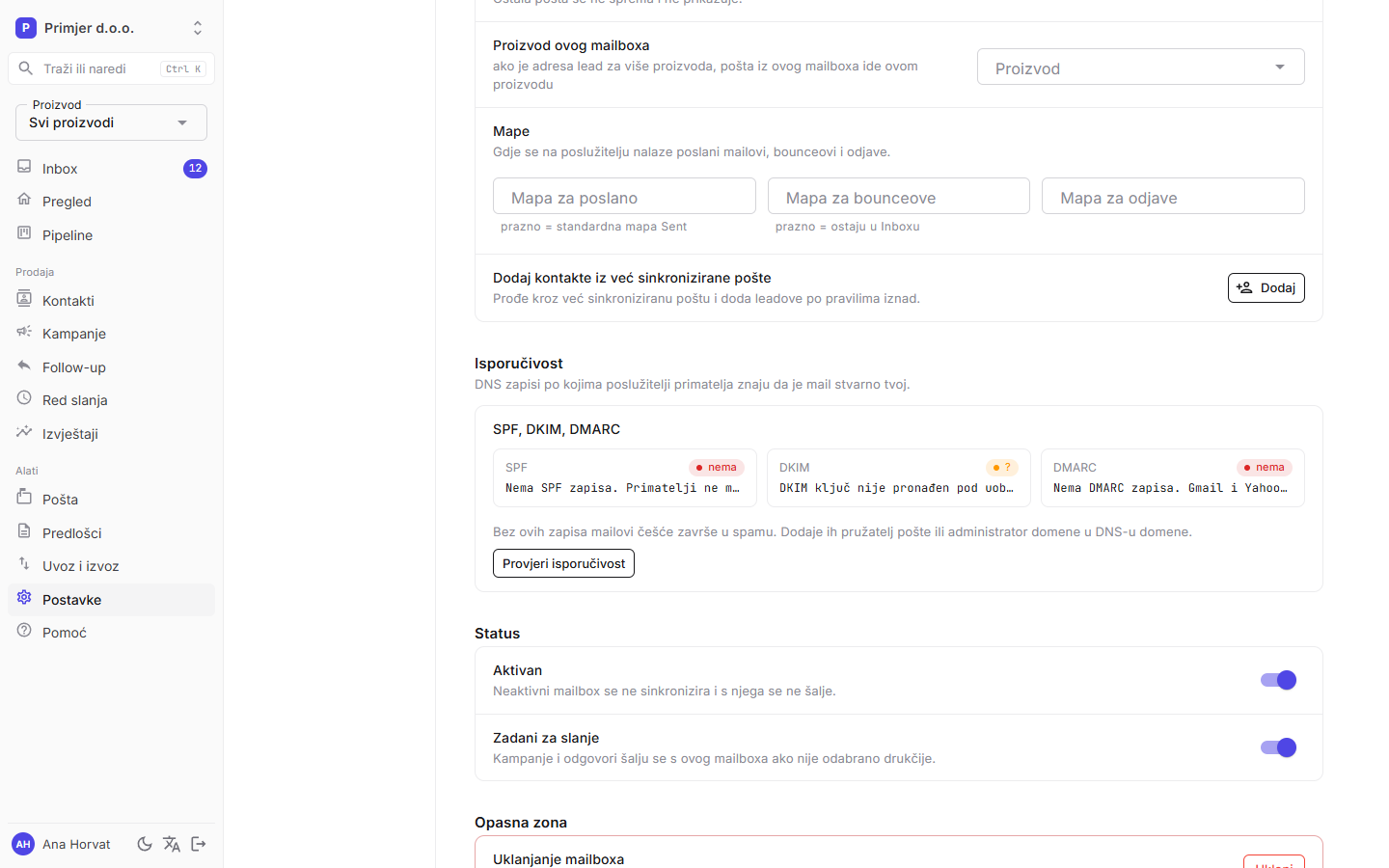
Postavke → Mailboxi → Provjeri isporučivost provjerava tri DNS zapisa domene s koje šaljete:
| Zapis | Što znači | Ako nedostaje |
|---|---|---|
| SPF | Koji poslužitelji smiju slati za domenu. | Mailovi češće idu u spam. |
| DKIM | Digitalni potpis mailova. Provjeravaju se uobičajeni selektori (Microsoft 365, Google i drugi). | Žuto znači da nije pronađen pod uobičajenim imenom. Možda postoji pod drugim, pitajte pružatelja pošte. |
| DMARC | Pravilo što primatelj radi s mailom koji ne prođe SPF ili DKIM. | Gmail i Yahoo ga traže od pošiljatelja većeg broja mailova. |
Zapise dodaje pružatelj pošte ili administrator domene u DNS-u. Za adrese na Gmailu, Outlook.com i sličnim javnim servisima to rješava pružatelj.
Automatska pauza zbog bounceova
Kad se u zadnja 2 tjedna više od 5% mailova s nekog mailboxa vrati kao bounce (a poslano ih je barem 20), slanje s njega staje. Na Pregledu i u postavkama mailboxa piše poruka, a mailbox ima oznaku „Slanje pauzirano“. Očistite popis (izbacite neispravne adrese) i kliknite Nastavi slanje. Udio se tada broji ispočetka.
Odjava s liste
Svaki mail ima link za odjavu i zaglavlje List-Unsubscribe, pa Gmail i Outlook prikazuju svoj gumb „Odjavi se“.
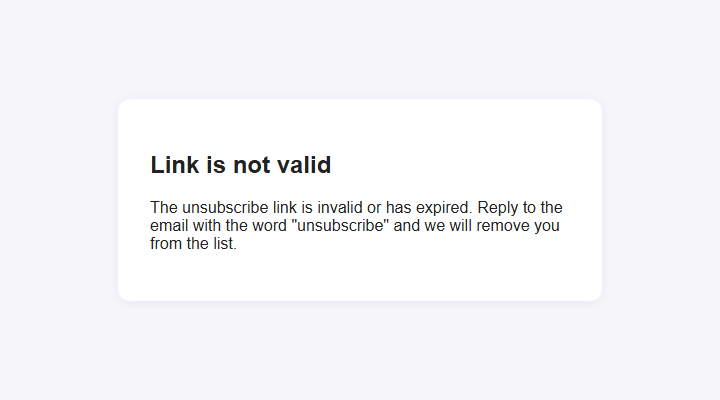
- Link prvo prikaže gumb „Odjavi me“. Samo otvaranje linka ne odjavljuje, jer ga sigurnosni skeneri pošte (npr. Microsoft 365) otvaraju prije čovjeka.
- Odjava jednim klikom iz mail klijenta odjavljuje odmah.
- Odgovor tipa „maknite nas s liste“ prepoznaje se automatski.
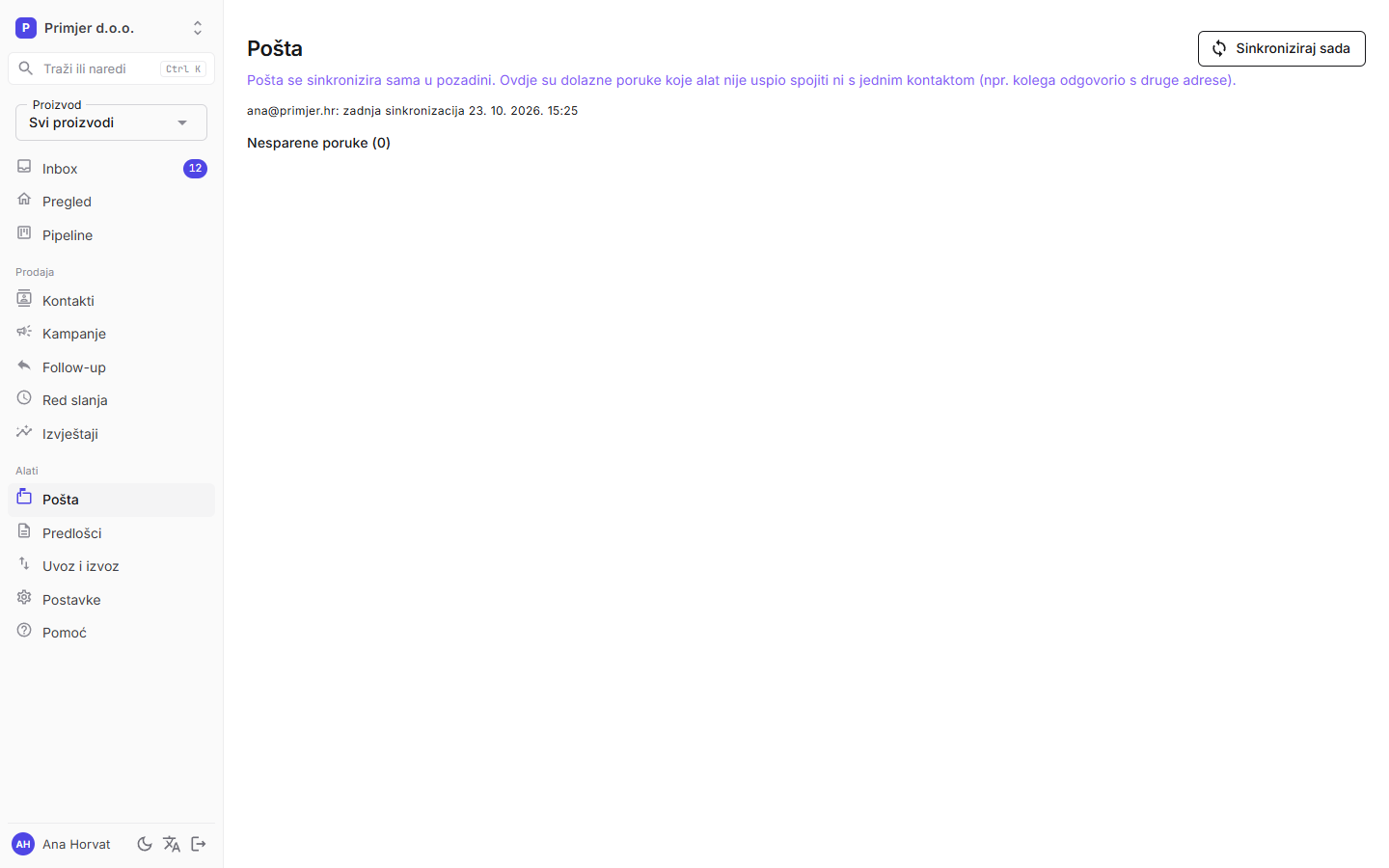
Pošta (nesparene poruke)
Dolazne poruke koje aplikacija nije uspjela spojiti ni s jednim kontaktom, npr. kad kolega odgovori s druge adrese ili netko proslijedi vaš mail. Odaberite kontakt i kliknite Spoji: poruka ulazi u razgovor i razvrstava se.
Dodaj kao novi kontakt od pošiljatelja napravi kontakt. Odgovori isto napravi kontakt, a zatim otvori prazan odgovor u Inboxu (kartica Nacrti), pa odgovor ide u istu nit kao i inače. Prikaži cijeli mail otvara izvorni mail s privitcima.
Predlošci
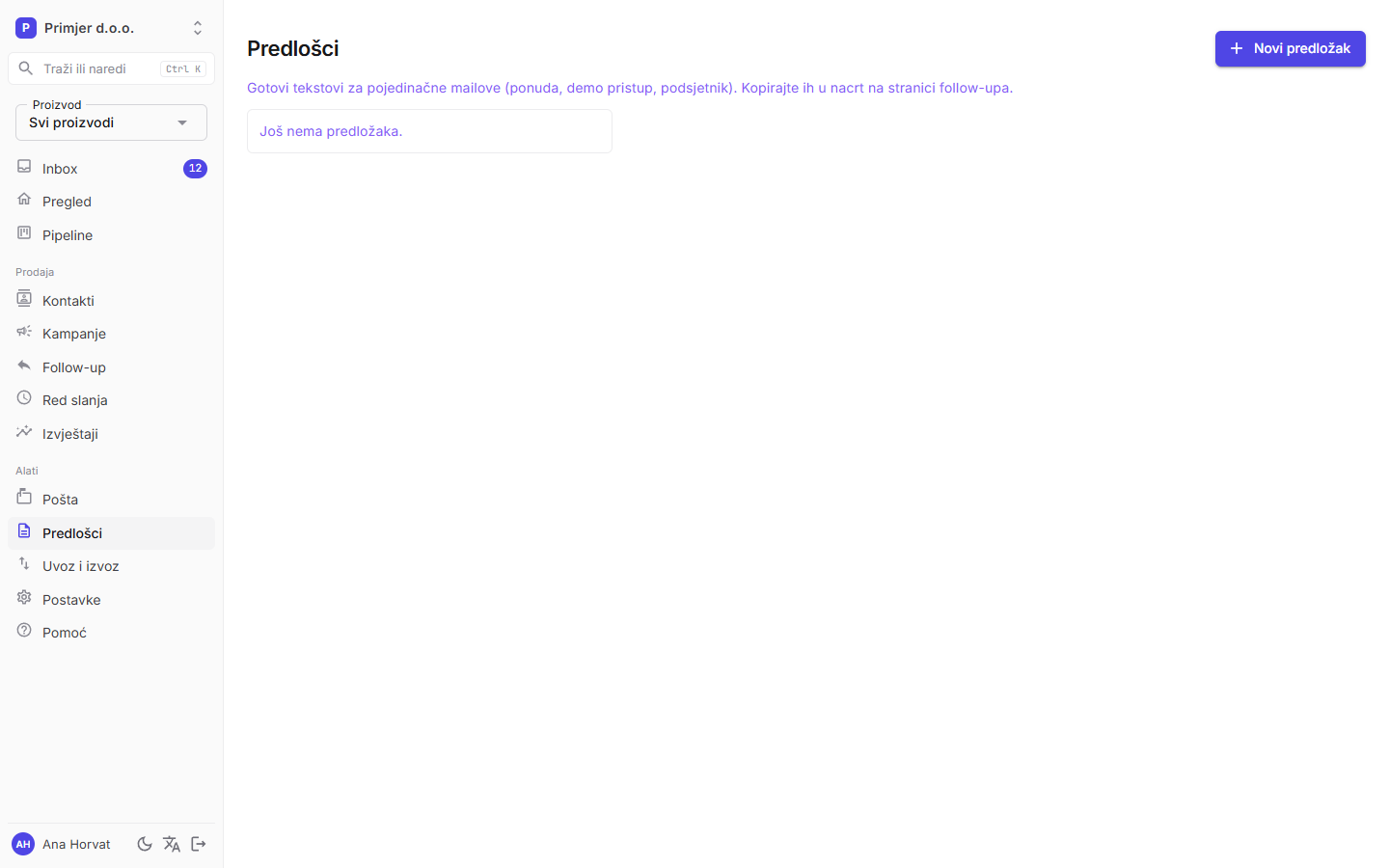
Gotovi tekstovi za pojedinačne mailove (ponuda, demo pristup, podsjetnik). Kopirajte ih u nacrt u Inboxu ili na stranici Follow-up. Potpis i podnožje dodaje Izgled maila, pa ih u predloške ne treba pisati.
Uvoz i izvoz
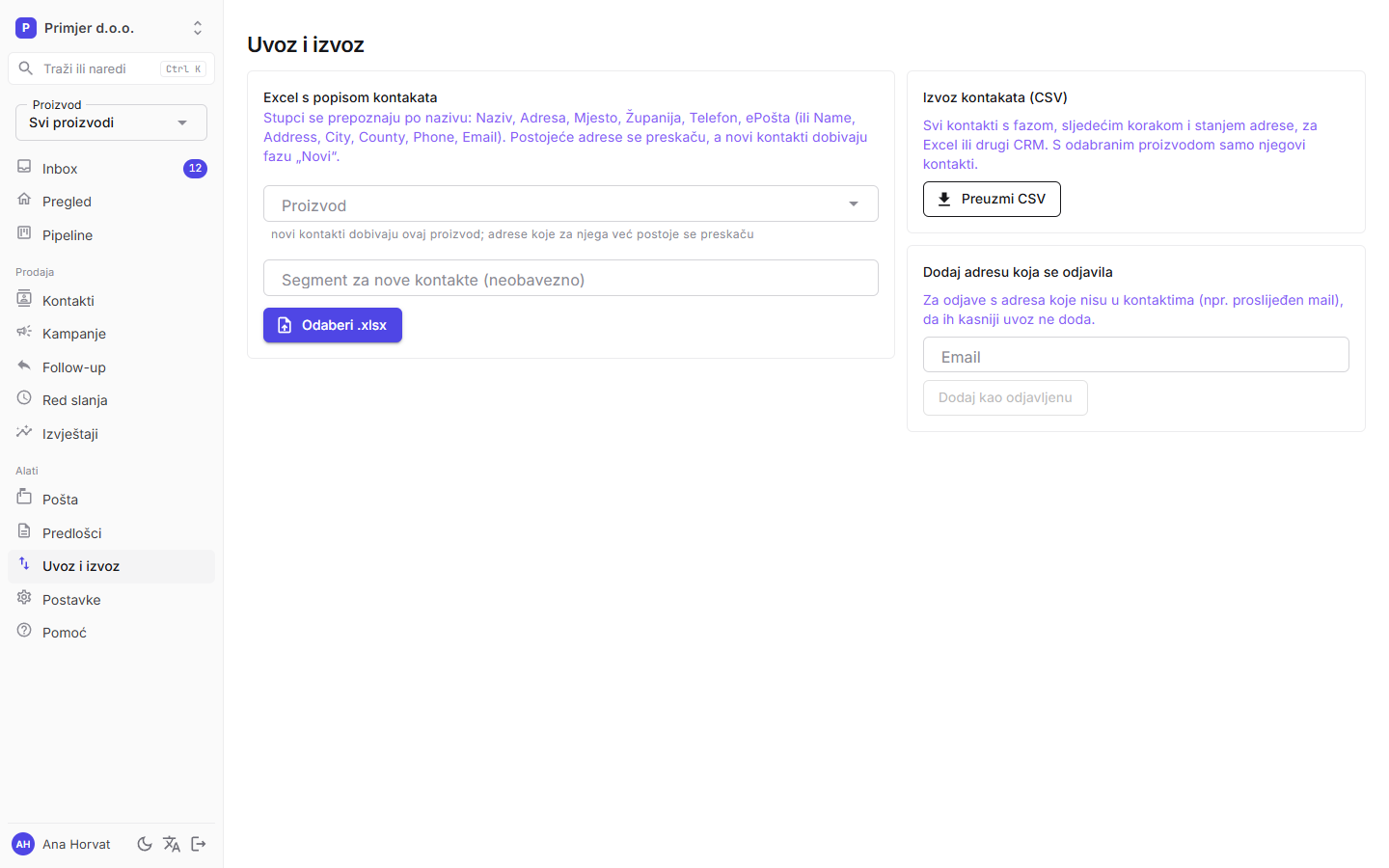
- Excel: stupci se prepoznaju po nazivu (Naziv, Adresa, Mjesto, Županija, Telefon, ePošta ili engleski ekvivalenti). Prvo se prikaže što bi se uvezlo, a tek onda potvrđujete. Postojeće adrese i adrese obrisane na zahtjev se preskaču. Oštećena datoteka javlja grešku umjesto uvoza.
- Izvoz kontakata (CSV): svi kontakti s fazom, sljedećim korakom i stanjem adrese, za Excel ili drugi CRM. S odabranim proizvodom izvoze se samo njegovi kontakti.
- Dodaj adresu koja se odjavila: za odjave s adresa koje nisu u kontaktima, da ih kasniji uvoz ne doda.
AI potrošnja
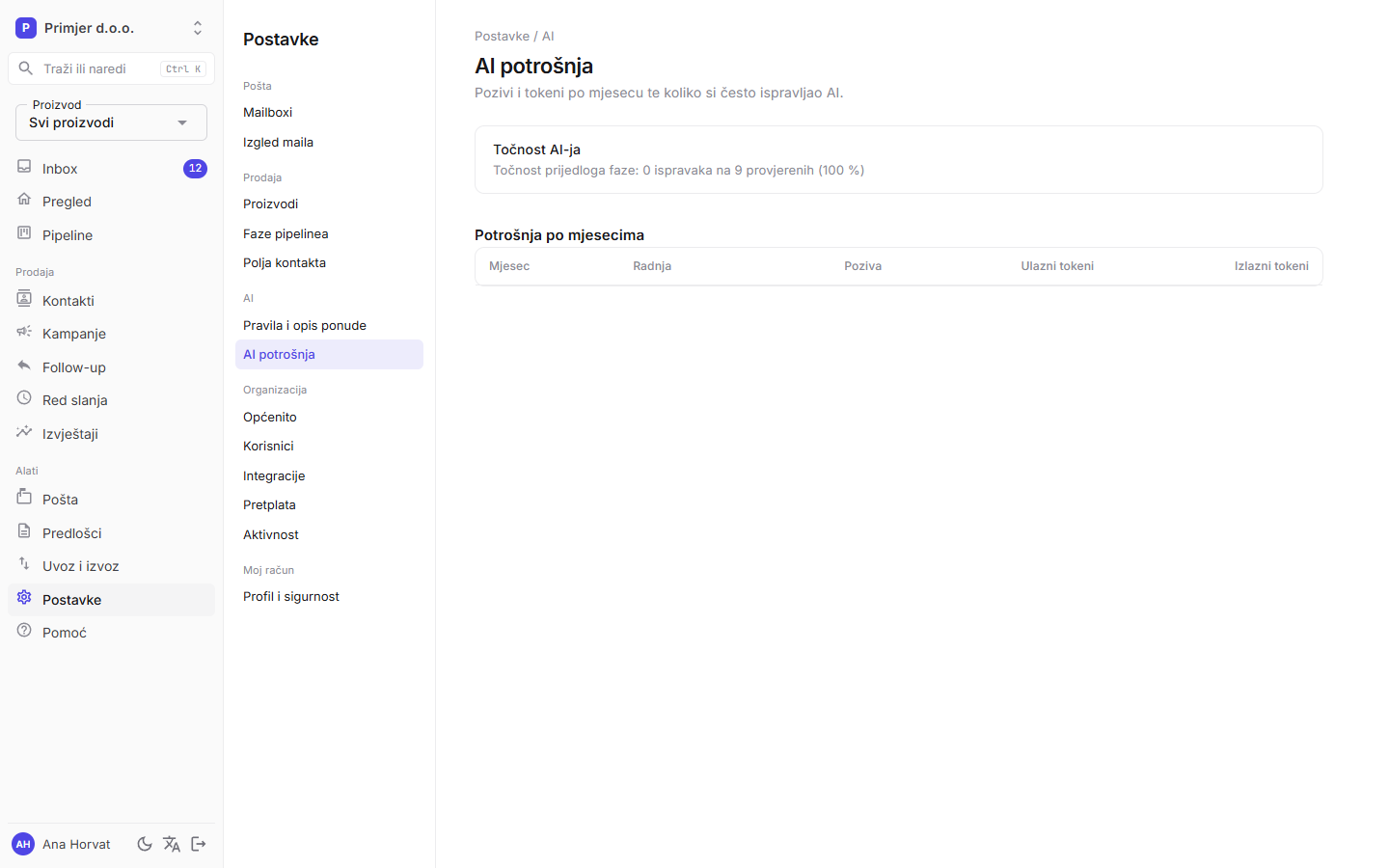
Postavke → AI potrošnja. Broj AI poziva i tokena po mjesecu i radnji, te točnost prijedloga faze (koliko ste ih ispravili).
Dnevni sažetak
Svako jutro u 7 sati (po hrvatskom vremenu) Followloop šalje kratak pregled:
- razgovori koji čekaju vaš odgovor, s imenima;
- follow-up nacrti i AI prijedlozi koje treba odobriti;
- sljedeći koraci za danas;
- koliko je poslano i koliko je odgovora stiglo u zadnja 24 sata;
- mailboxi na kojima je slanje zaustavljeno.
Mailom: svaki korisnik ga uključuje sam u Postavke → Profil i sigurnost → Šalji mi dnevni sažetak mailom. Šalje se sa zadanog mailboxa na adresu korisnika. Član s ograničenim pristupom dobiva sažetak samo za svoje proizvode.
U Slack ili Teams: vlasnik u Postavke → Općenito upiše adresu dolaznog webhooka. Tamo svako jutro stiže sažetak za cijelu organizaciju kao obična tekstualna poruka (Slack incoming webhook ili Teams kanal koji prima poruke s poljem text).
Ako se ništa nije dogodilo, sažetak se ne šalje.
Pretplata
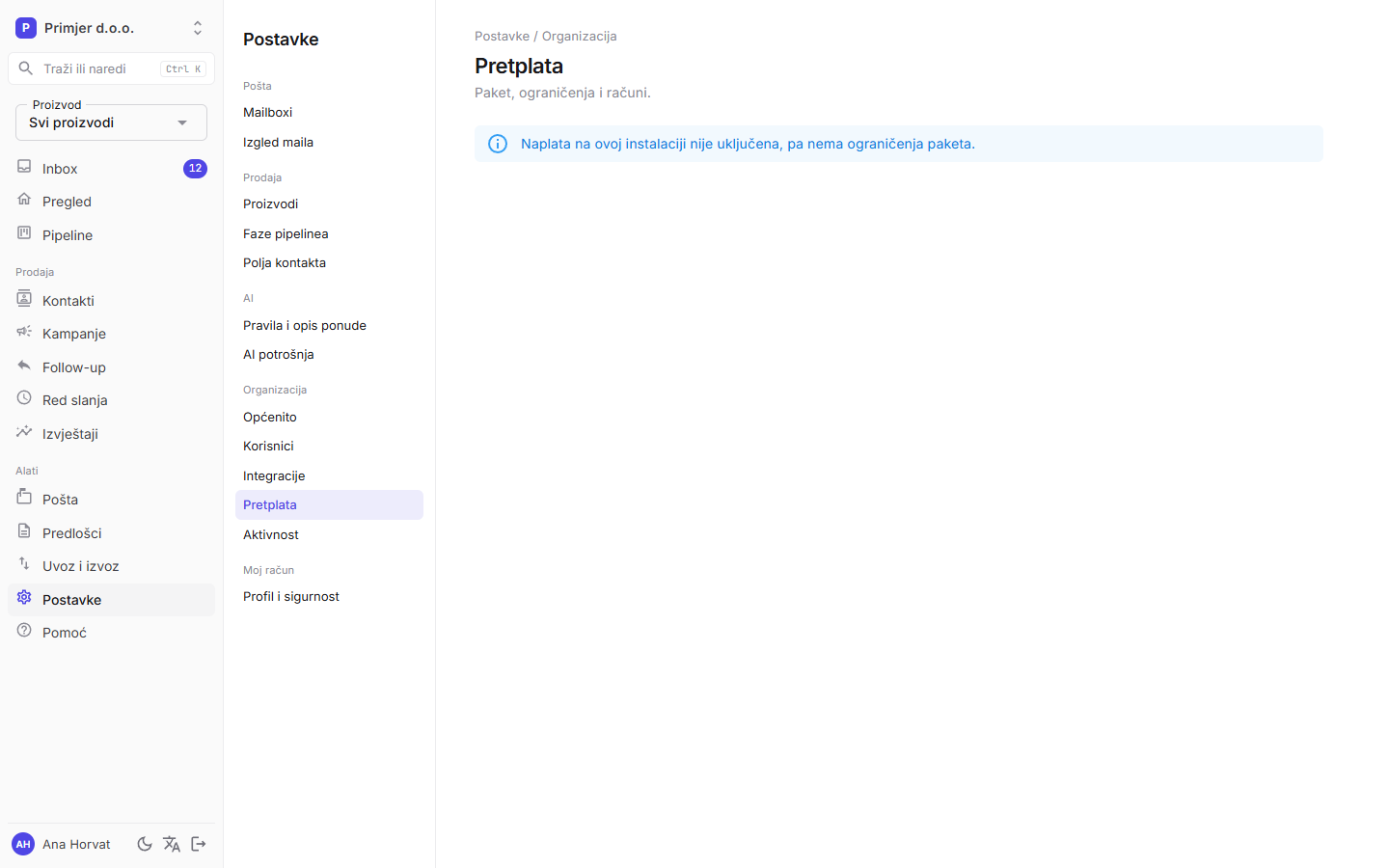
Postavke → Pretplata (samo vlasnik). Svaka nova organizacija ima 14 dana probnog razdoblja s ograničenjima srednjeg paketa.
- Stranica pokazuje stanje (probno, aktivno, plaćanje kasni, isteklo), do kada vrijedi i koliko mailboxa, korisnika i AI poziva trošite u odnosu na paket.
- Odaberi uz paket otvara Stripeovu stranicu za plaćanje karticom. Nakon plaćanja vraćate se u Postavke, a pretplata je aktivna čim Stripe potvrdi uplatu.
- Upravljaj pretplatom otvara Stripeov portal: promjena paketa, kartice, računi i otkaz.
| Stanje | Što se događa |
|---|---|
| Probno razdoblje, aktivna pretplata | Sve radi, do ograničenja paketa. |
| Plaćanje kasni | Sve radi dok Stripe ponovno pokušava naplatu. Ažurirajte karticu. |
| Probno razdoblje isteklo ili pretplata otkazana | Slanje i AI stoje. Podaci, pošta i prijava i dalje rade. Čim odaberete paket, sve se nastavlja. |
Kad paket ne dopušta još jedan mailbox ili korisnika (pozivnice na čekanju se broje), aplikacija to kaže i ne dodaje ga. Brisanje organizacije otkazuje i pretplatu.
Ako naplata na instalaciji nije uključena, stranica to kaže i nema ograničenja.
Integracije (API, webhookovi, CRM)
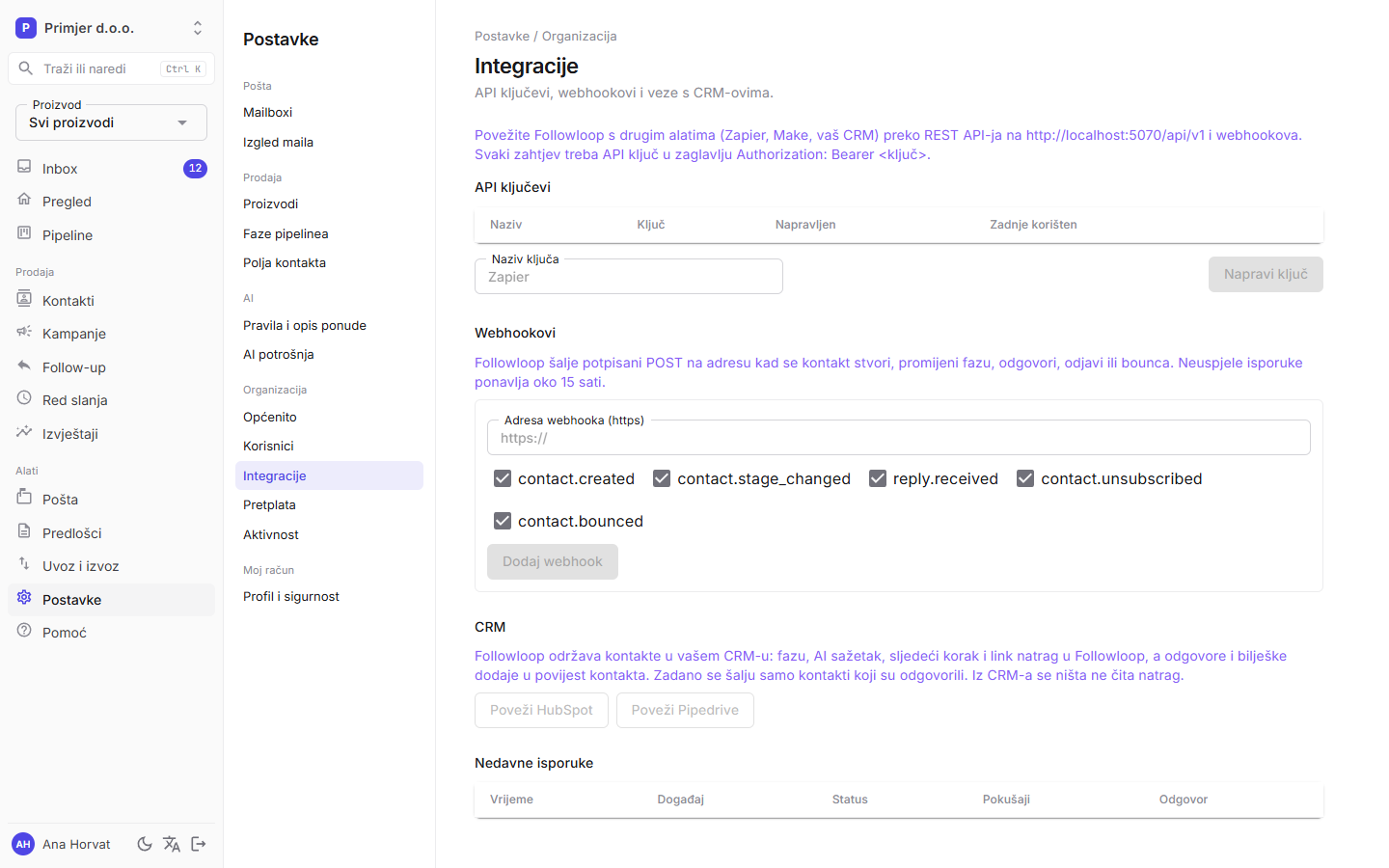
Postavke → Integracije (samo vlasnik). Tri načina povezivanja s drugim alatima:
| Što | Smjer | Za što |
|---|---|---|
| API ključ | drugi alat → Followloop | Zapier, Make ili vaš sustav čita i dodaje kontakte, mijenja fazu, dodaje bilješke. |
| Webhook | Followloop → drugi alat | Followloop javlja kad se kontakt stvori, promijeni fazu, odgovori, odjavi ili bouncea. |
| CRM (HubSpot, Pipedrive) | Followloop → CRM | Kontakti, faza, AI sažetak i sljedeći korak se upisuju u vaš CRM, a odgovori kao bilješke. |
API ključ
- Upišite naziv (npr. „Zapier“) i kliknite Napravi ključ.
- Ključ se prikazuje samo jednom. Kopirajte ga odmah. Kasnije se vidi samo početak ključa.
- Ključ zalijepite u alat koji se spaja (npr. Followloop aplikacija u Zapieru). Kolona Zadnje korišten pokazuje radi li veza.
- Opozovi odmah gasi ključ. Alat koji ga koristi dobiva grešku dok ne upišete novi.
Ključ vrijedi samo za vašu organizaciju. Tehnički opis API-ja za programere dobivate od podrške.
Webhook
- Upišite https adresu koju vam je dao drugi alat (npr. Zapier „Catch Hook“), označite događaje i kliknite Dodaj webhook.
- Tajni ključ za provjeru potpisa prikazuje se samo jednom. Treba ga samo ako vaš sustav provjerava potpis; Zapier ga ne treba.
- Pošalji test šalje probni događaj. U tablici Nedavne isporuke vidite status i odgovor druge strane.
CRM: HubSpot ili Pipedrive
- Kliknite Poveži HubSpot ili Poveži Pipedrive, prijavite se u CRM i odobrite pristup.
- Followloop svake 2 minute šalje promjene: kontakt, fazu, AI sažetak, sljedeći korak i link natrag u Followloop. Odgovore i bilješke dodaje u povijest kontakta u CRM-u.
- Zadano se šalju samo kontakti koji su odgovorili, da CRM ne bi bio pun hladnih leadova. Prekidač Svi kontakti šalje sve.
- Odspoji prekida vezu. Podaci koji su već u CRM-u ostaju.
- Iz CRM-a se ništa ne čita natrag. Ako fazu promijenite u CRM-u, Followloop to ne vidi.
- Jedan CRM račun može biti povezan samo s jednom Followloop organizacijom.
- Ako CRM odbije neki zapis (npr. neispravna adresa), taj se preskoči, a ostali idu dalje. Poruka o preskočenim zapisima piše ispod veze.
- Ako netko u CRM-u opozove pristup, veza se gasi i treba je ponovno povezati.
Ako gumbi za CRM nisu aktivni, ta integracija još nije uključena.
Kako se pošta spaja s kontaktima
Za svaku novu poruku aplikacija traži kontakt ovim redom i staje na prvom pogotku:
- In-Reply-To: poruka je odgovor na mail koji je aplikacija već vidjela;
- References: lanac prethodnih poruka u razgovoru;
- ID razgovora (Outlook conversationId);
- primatelj iz bounce poruke („adresa x ne postoji“);
- adresa pošiljatelja (ili primatelja, za vaše poslane mailove);
- domena, ako je u kontaktima samo jedna adresa s te domene i nije javni servis poput Gmaila. Odjave i bounceovi spojeni ovako idu na provjeru.
Zato odgovor s druge adrese iste ustanove obično završi kod pravog kontakta. Ono što se ne spoji ide u Poštu.
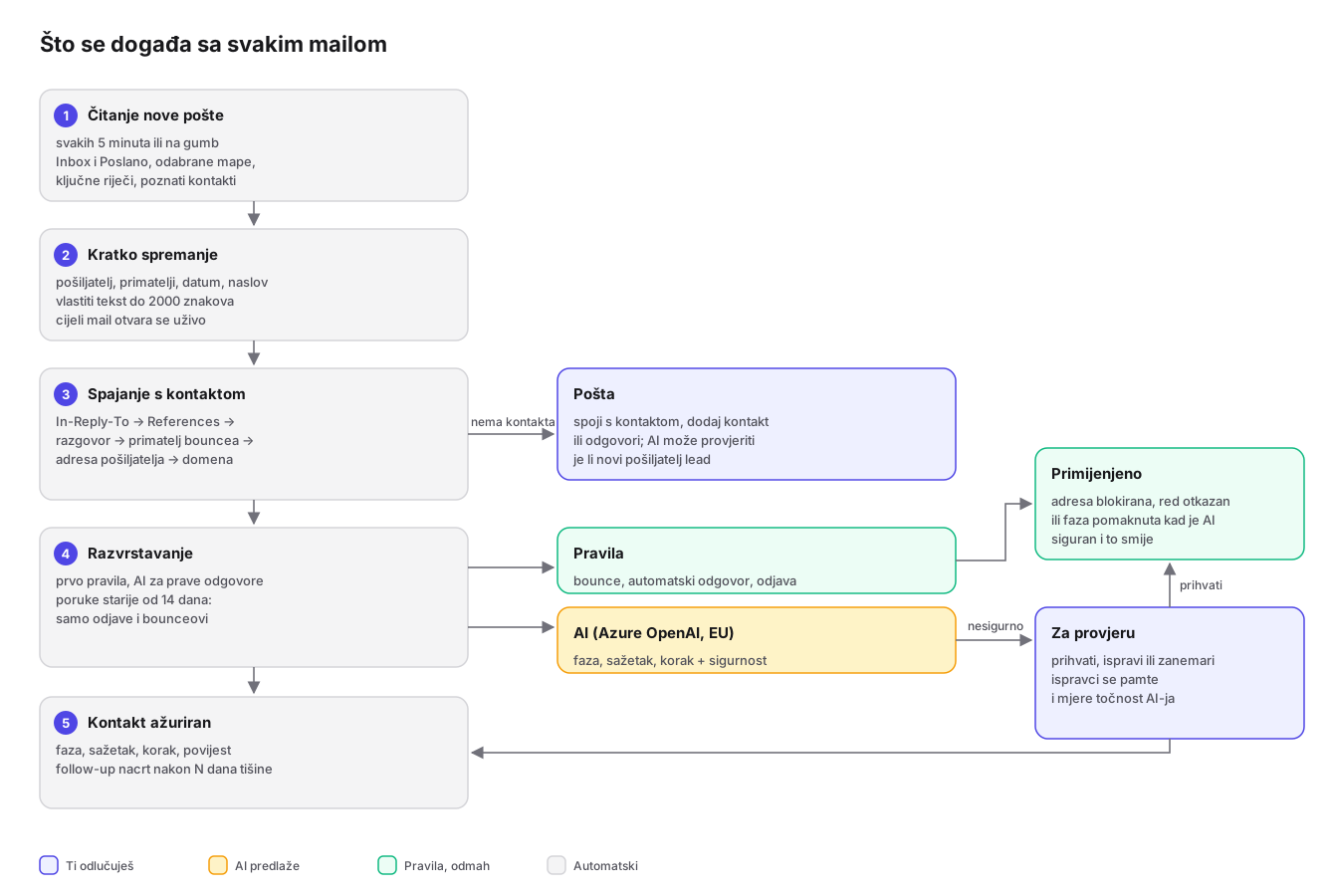
Kako se poruke razvrstavaju
| Vrsta | Kako se prepoznaje | Što se dogodi |
|---|---|---|
| Bounce | pravila: pošiljatelj tipa mailer-daemon, dijagnostika 5.x.x | adresa se označi kao neispravna. Kod IMAP-a s upisanom mapom za bounceove poruka se seli iz Inboxa. Kod leada u razgovoru ide na provjeru. |
| Odgoda isporuke | pravila: „delayed“, „odgođen“ | ništa, to nije bounce |
| Automatski odgovor | zaglavlja i naslov (out of office, godišnji odmor) | bilježi se. Ako spominje novu adresu, ide na provjeru. |
| Odjava | izrazi tipa „maknite nas s liste“, „unsubscribe“ | adresa se odjavljuje i otkazuju se mailovi u redu. Kod klijenta ide na provjeru. |
| Odgovor | sve ostalo | AI napiše sažetak i sljedeći korak te predloži fazu |
Faza se pomiče samo naprijed (npr. iz „Zainteresiran“ u „Traži ponudu“), nikad automatski unatrag.
Adresa, kontakt, proizvod
Kontakt je lead za jedan proizvod. Adresa je email osobe ili ustanove. Jedna adresa može imati više kontakata, po jedan za svaki proizvod.
- Ako je adresa lead za više proizvoda, nova pošta ide kontaktu proizvoda tog mailboxa, a inače onome kojem ste zadnji pisali. Odgovor na konkretan mail uvijek ide pravom kontaktu (vidi spajanje gore).
- Odjava i bounce primjenjuju se na sve kontakte s tom adresom.
GDPR i privatnost
- Sprema se samo vaš tekst poruke (najviše 2000 znakova), bez citata prethodnih mailova i bez privitaka.
- Tekst poruka briše se nakon roka čuvanja.
- Brisanje svih podataka kontakta briše adresu u svim proizvodima. Ostaje samo jednosmjerni otisak (hash) adrese, da je uvoz ne vrati.
- Opseg sinkronizacije omogućuje da se privatna pošta uopće ne sprema.
- Lozinke i tokeni spremaju se šifrirano u Azure Key Vault.
- Svaka organizacija vidi samo svoje podatke.
Detalji su u pravilima privatnosti (na engleskom), uvjetima obrade podataka i popisu podobrađivača.
Izvoz i brisanje cijele organizacije
Postavke → Općenito (samo vlasnik):
- Podaci organizacije → Preuzmi sve podatke daje ZIP s JSON datotekama: kontakti, poruke, kampanje, faze, postavke, korisnici i ostalo. Lozinke, tokeni i API ključevi nisu uključeni.
- Opasna zona → Obriši organizaciju trajno briše sve podatke organizacije, spremljene lozinke i tokene i otkazuje pretplatu. Za potvrdu treba upisati točan naziv organizacije. Ako ste član još neke organizacije, aplikacija vas prebacuje u nju, inače vas odjavljuje.
Česta pitanja
Zašto mi se lead nije pomaknuo u novu fazu?
Prijedlog je vjerojatno u Inbox → Za provjeru, osim ako ste uključili automatsku promjenu. Bez AI-ja faza se mijenja samo iz „Novi/Poslano“ u „Otvoren razgovor“ kad stigne odgovor.
Netko je odgovorio, a ne vidim to u Inboxu.
Pogledajte Poštu, možda je pisao s druge adrese. Provjerite i opseg sinkronizacije: možda je mapa ili ključna riječ izbacuje.
Može li više ljudi raditi u istoj organizaciji?
Da. Kolege pozovete u Postavke → Korisnici: upišete email kolege, aplikacija mu pošalje pozivnicu, a on se prijavi Microsoftom ili Googleom s tom adresom. Ako nemate Microsoftov ni Googleov mail, besplatni Microsoftov račun otvara se na postojeću poslovnu adresu. Članu možete ograničiti pristup na neke proizvode, a kolege iz iste Microsoft 365 organizacije mogu ulaziti i bez pozivnice ako to uključite u Postavke → Općenito.
Radim prodaju za više klijenata. Trebam li više organizacija?
Ne nužno. Jedna organizacija sa za svakog klijenta jednim proizvodom i mailboxom je dovoljna, a kolegama možete ograničiti pristup po klijentu. Vlastita organizacija treba klijentu kad želi sam ulaziti. Vidi primjere 3 i 5.
Mogu li jednim računom biti u dvije organizacije?
Da. Prihvatite pozivnicu iz druge organizacije ili napravite novu u izborniku organizacija (naziv organizacije na vrhu lijevog izbornika). Prebacujete se klikom na naziv organizacije.
Kako spojiti Gmail?
Postavke → Mailboxi → Dodaj mailbox → Dodaj Gmail. Poslužitelji su već upisani. Na Google računu uključite prijavu u dva koraka, napravite lozinku aplikacije (myaccount.google.com/apppasswords) i upišite je umjesto obične lozinke.
Što ako mailbox vrati grešku?
Na Pregledu je točkica uz mailbox crvena, a u Postavkama mailbox ima oznaku „Treba pažnju“ i opis greške. Najčešće je promijenjena lozinka (IMAP) ili istekla dozvola (Outlook: ponovno kliknite Poveži).
Kome se javiti?
Pišite na adresu podrške navedenu na stranici Followloopa. Pravila privatnosti i uvjeti korištenja su na /privacy i /terms.